

标签
Git提交了私密設定怎麼止損:分清移除追蹤與撤換憑證
密碼或 token 不小心進了 Git,刪掉設定檔、加上 .gitignore,再提交一次,就能當作處理完嗎?不能。新提交可以停止往後追蹤,舊提交仍可能留下原內容;若那是真實可用的憑證,還要到對應服務撤銷或輪換。 先把兩個目標分開:讓已暴露的憑證失效,以及避免檔案再次進入版本管理。歷史清理是另一項需要協調的工作,不能用「目前頁面看不到檔案」證明所有副本都不存在。 先處理憑證的使用權,不等刪檔 若發現的是仍可登入或呼叫服務的真實密碼、token、金鑰,先依該服務的流程撤銷或輪換。GitHub 的敏感資料移除文件也把這件事放在第一步。單純刪 Git 檔案,不會通知提供者讓那份憑證失效。 確認哪個服務發出它、權限範圍與使用環境,再由有權限的人處理。正式網站可能也在使用同一份值;替換時要安排新值的接入與必要驗證,避免只撤掉舊值卻沒讓應用恢復。完成狀態要以提供者的管理結果與實際存取核對,不能靠 Git 提交訊息宣稱「已撤銷」。 記錄檔名、涉及的服務、發現時間、是否已推送及可能的副本,不在群聊、issue 或文章貼出完整真值。本文只用 DEMO_ONLY 假字串,不示範讀取真憑證,也沒有替任何服務執行撤銷。 用假字串看一次:忽略不會停止追蹤 本機示例 repository 已提交 config.local.env,內容是明確的假值: DEMO_API_TOKEN=DEMO_ONLY_NOT_A_REAL_CREDENTIAL 把 /config.local.env 加進 .gitignore 後,git ls-files 仍列出檔名。改動那個假值,status 也仍顯示檔案被修改。原因是它已經追蹤過,不是忽略規則少寫了一個星號。 git ls-files -- config.local.env git status --short 這個判斷與本站已追蹤與未追蹤的差異相同;接下來要處理的是暴露後的止損範圍,不只讓變更列表變乾淨。正式案例應先保護憑證,再處理追蹤與副本。 精確移除索引,保留本機設定 先保存必要的本機設定,核對工作目錄與索引差異。確認範圍後,針對單一檔案操作: git diff git diff --cached git rm --cached -- config.local.env git add -- .gitignore git diff --cached --cached 只從索引移除。本例操作後,工作目錄的檔案仍存在,暫存差異顯示下一次提交要移除那個檔案。若 Git 因索引和工作檔內容不一致而拒絕,先查看差異與備份,不要直接補 -f 或移除整個 repository 的索引。 確認下一個提交只包含預期的移除和忽略規則,再完成提交。示例提交後,ls-files 不再列出該路徑,status --short --ignored 則顯示 !! config.local.env。這確認目前版本已不追蹤,而且規則能忽略留下的本機檔案。 不要把含真值的檔案複製成另一個未忽略的新名稱。若需要團隊共用範本,另建只含欄位名稱與假值的設定示例,告訴新環境在哪裡提供真正的值;範本仍應再讀一次,避免把本機檔案原樣改名提交。 新版本沒檔案,舊提交還有內容 示例在移除追蹤的新提交完成後,仍用 git show 指定最初那個提交,讀回相同假字串:...
加了.gitignore還被Git追蹤?先分清已追蹤與未追蹤
網站的 config.local.json 每次改測試網址,都跑進 Git 的變更列表。你把它寫進 .gitignore,結果依然出現。先別反覆改忽略規則:.gitignore 主要處理未追蹤檔案,不會讓已追蹤的檔案自動退出版本管理。 先查檔案是否已經在索引裡 在專案根目錄執行下面兩行,將檔名換成你要檢查的路徑: git status --short --ignored git ls-files -- config.local.json ls-files 若列出檔名,表示它已被追蹤。範例裡的 config.local.json 已提交過,所以修改後仍顯示 M;新建的 cache.log 沒有被追蹤,加入忽略規則後則顯示 !!。兩者不是同一種情況。 規則寫對了嗎?看實際匹配結果 以下兩行寫進專案根目錄的 .gitignore。開頭的斜線讓路徑相對於這份檔案所在目錄,避免連子目錄的同名檔案也一起忽略。 /config.local.json /cache.log 再檢查哪一條規則命中: git check-ignore -v -- cache.log git check-ignore -v --no-index -- config.local.json 第二行的 --no-index 是用來檢查規則,不是解除追蹤。一般 check-ignore 預設跳過已追蹤檔案,因此沒輸出,不能直接判斷成規則失效。匹配輸出會列出規則檔、行號與模式;範例的設定檔命中 .gitignore 第 1 行。 只讓這個檔案停止追蹤 先看 git diff 和 git diff --cached,確認有哪些尚未提交的修改;另存設定檔備份,並建立處理分支。分支只保住提交位置,不能代替未提交內容的備份。若要暫存一般程式修改,可用 git stash push -u,但它會收起未追蹤檔案,並不包含已忽略檔案。 確認工作內容已保存,再精確指定一個檔案: git rm --cached -- config.local.json git add -- .gitignore git diff --cached --cached 只從索引移除檔案,本機檔案仍在;暫存差異會顯示刪除,表示下一次提交不再包含它。檢查範圍後再提交,別為了處理一個設定檔,直接移除整個專案的索引。 提交前後,回復方法不同 還沒提交時,可用...
Git stash後新檔案還在:先分清未追蹤與忽略檔案
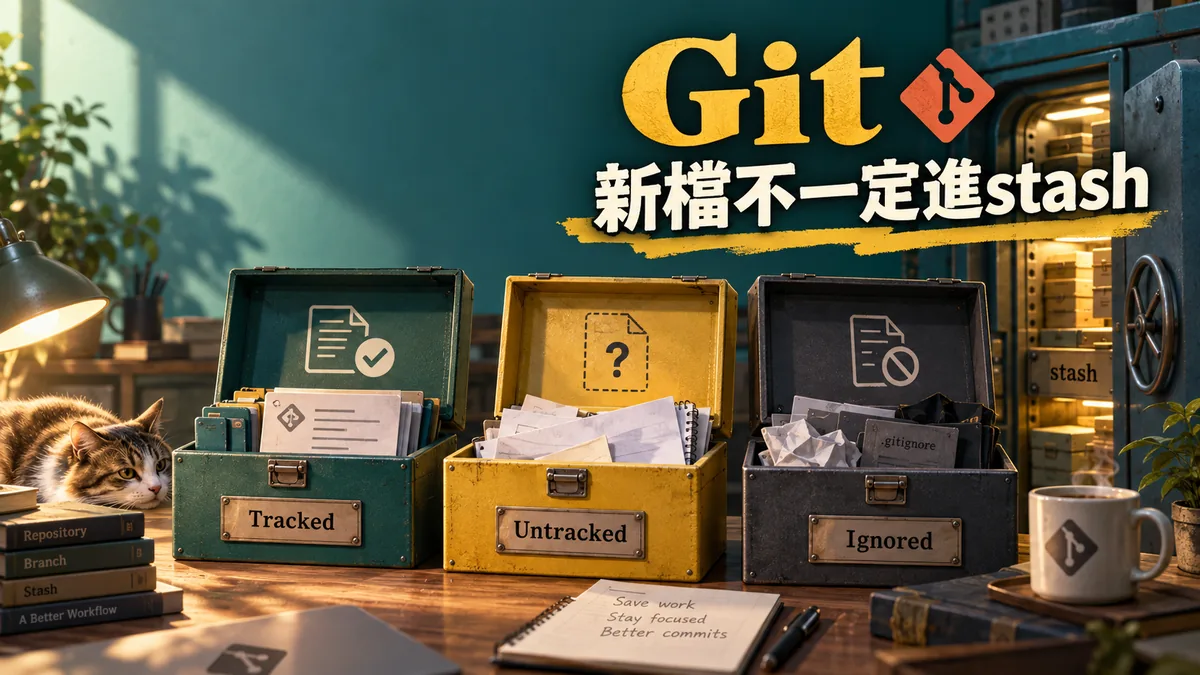
準備切分支,先跑git stash,工作目錄裡的新檔卻還在。先看這個檔案是否未追蹤:預設stash處理已追蹤檔案的本地修改,不會把所有看得到的檔案都收進去。若新檔還受.gitignore忽略,使用-u之後也可能仍然留在原處。 先分成三類,不要只看資料夾 git status --short --ignored M tracked.txt ?? new.txt !! cache.log 本例tracked.txt已經有提交紀錄,現在內容被修改;new.txt是未追蹤檔案;cache.log由.gitignore忽略。M、??與!!代表不同狀態。只用檔案總管看三個檔案都在同一個資料夾,無法知道stash會處理哪一個。 普通git status通常不列出忽略項,所以這裡加--ignored來讀取狀態。若要再核對索引中的追蹤檔案,也可用git ls-files。這些只讀命令先協助盤點,不會替你建立stash或刪除檔案;檢查清楚後再決定暫存範圍。 用自己的小儲存庫做對照 建立案例時先提交乾淨的起始版本,讓Git知道什麼是base,再修改已追蹤檔案。若儲存庫連第一個提交都沒有,stash的前提與本例不同;先不要把指令失敗誤認成-u不支援新檔。真實專案也先核對當前HEAD與工作狀態,知道暫存會以哪個提交作參考。 本次使用Git 2.47.1的新隔離儲存庫,沒有遠端,也沒有對產品儲存庫執行命令。起始提交包含.gitignore與tracked.txt,後者內容是base。接著把它改成changed,再新增new.txt與被忽略的cache.log。所有檔案內容都是測試文字,不是實際網站設定。 重現時在新的測試目錄操作,先確認目前路徑與git status。不要把本篇命令直接貼到用途不明的專案裡,尤其是專案已有別人的未完成修改時。stash會修改工作目錄,所以它不是與status一樣的只讀檢查。 預設stash只收本例已追蹤的修改 git stash push -m "default-case" git status --short --ignored 執行後tracked.txt回到base,new.txt仍在,cache.log也仍在。狀態剩下?? new.txt與!! cache.log。這次stash成功不代表工作目錄裡每個檔案都被保存;它只保存了本例已追蹤檔案的修改。 用git diff檢查已追蹤的未暫存差異,這時沒有tracked.txt的變更。但diff本身也不會把未追蹤新檔當成一般已追蹤差異,所以還要和status一起看。只看到空白diff就宣稱「全部乾淨」或「所有檔案已備份」,都超出這個命令所提供的資訊。 如果你要確認某一個重要新檔是否真的被保存,不要先把它刪掉來測。先記錄原路徑與內容,再看所選stash的範圍,最後在可控的工作目錄中還原並比較。同名檔案還在不等於同一份內容;版本管理核對的是資料與差異,不只是檔名。 git stash list git stash apply "stash@{0}" 本次apply成功後,tracked.txt再次是changed,new.txt與cache.log仍保持原內容。apply保留stash項目,便於繼續核對;它不是pop,也不會在成功後自動移除該項。本篇的兩個stash都留在隔離案例裡,沒有示範清除歷史。 加-u後,新檔才一起收進去 git stash push -u -m "untracked-case" git status --short --ignored 這次tracked.txt回到base,new.txt從工作目錄消失,cache.log仍在。狀態只剩!! cache.log,這正是-u包含未追蹤項但沒有包含忽略項的本例結果。檔案消失是收存與工作目錄清理的結果,不應在這時另外重建同名檔案,否則後續還原可能遇到衝突。 git stash apply "stash@{0}" git status --short --ignored 最新stash現在是untracked-case。apply後,tracked.txt恢復changed,new.txt重新出現且內容是new,cache.log仍是ignored。檔案存在與內容都核對過,才能說這兩類修改在本例成功恢復;不能只看stash list有一行名字就下結論。 stash@{0}指最新項目,每新增一次stash,較早項目的編號就會移動。實際工作先讀git stash list,確認要取的是哪一個,再執行apply。尤其是不同分支交錯建立多份stash時,不要把昨天記下的編號當成今天仍然對應同一項。 Windows PowerShell下,把stash@{0}用引號括住,避免shell把其中符號當成其他語法;本文命令也已加引號。這裡的引號保護命令列參數,不會改變Git的stash編號規則。若shell先報錯,應先核對命令是否完整傳給Git,而不是直接換成刪除命令。 忽略檔案與還原衝突要另處理 Git文件另有--all,用來把忽略項也包含進去,但這篇沒有執行它。忽略區裡可能有大量依賴、產生檔或敏感設定,不能為了讓目錄看起來空白就不看範圍地收存。先決定哪些內容需要保留,以及是否應用獨立備份方式處理,再選命令。 還原到不同提交或已經有新修改的工作目錄,可能產生衝突。這篇apply是在同一個base與可還原的起始條件上成功,不保證任意分支都能無衝突。遇到apply失敗時先讀status與錯誤,保留stash,不要接著drop或clear讓可核對的來源消失。 若你還希望恢復暫存區原來的狀態,需另外核對--index等選項的用途。本例tracked.txt只作未暫存修改,沒有把「暫存與未暫存兩層都完全恢復」算作實測。先保存原status,再驗證自己的具體需求,避免把內容恢復與索引狀態恢復混為一談。 正在解衝突或有特殊索引狀態的儲存庫,未必符合這張小表的起始條件。先把未合併路徑與目前操作查清楚,不要把stash當成任何狀態都能無條件收起的萬用按鈕。本例沒有合併、子模組或大型依賴目錄,這些都需要另外核對。...
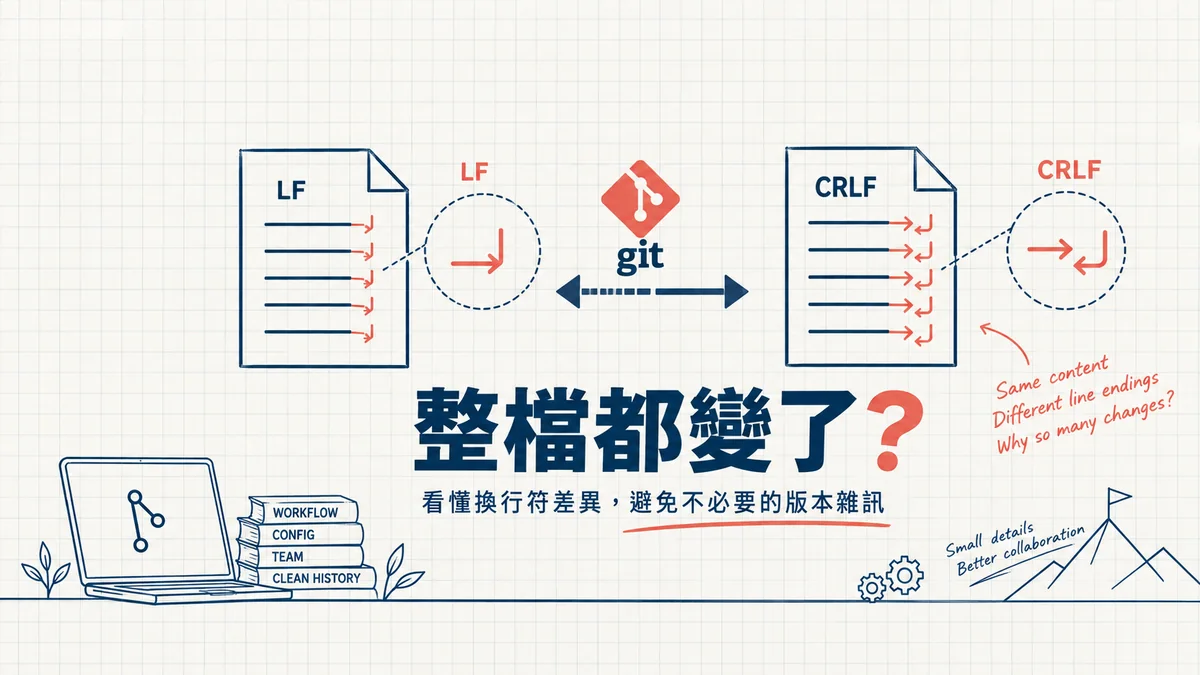
.gitattributes換行規則:為什麼只改一行卻整檔顯示差異
改網站的 JavaScript,只動了一行,Git 卻把整份檔案標成刪除再新增。可能是編輯器順便換了行尾,也可能是格式化、編碼或真正的內容變動。別急著還原整份檔案,先把工作檔與 Git 索引分開看。 先問:差異真的只在行尾嗎? LF 是一個換行字元;CRLF 則是 CR 加 LF。它們在編輯器裡都像換行,但檔案的位元組不同。在專案根目錄查看一個檔案: git diff -- app.js git diff --cached -- app.js git ls-files --eol -- app.js i/ 表示索引裡的行尾,w/ 是工作檔,attr/ 是適用屬性。索引是下一次提交的內容,不是你目前開著的檔案。若兩邊行尾不同,可用 git diff --ignore-space-at-eol -- app.js 輔助比較;它也會忽略其他行尾空白,不能當作「沒有真正修改」的證明。 一份設定檔,兩個生效時機 在根目錄的 .gitattributes 寫入這組示例: *.js text eol=lf *.bat text eol=crlf text 讓這些文字檔在加入索引時正規化為 LF;eol 決定 Git 寫出工作檔時的行尾。這裡要求 JavaScript 用 LF、批次檔用 CRLF。它不是儲存檔案就自動執行的編輯器設定,也別把圖片或壓縮包硬標成文字檔。 以下是兩行 JavaScript 的前後對照。原檔先以 CRLF 提交,之後才新增上述屬性: 操作索引工作檔新增 .gitattributes,尚未重新加入CRLFCRLF對 app.js 重新正規化LF仍是 CRLF提交後建立新的 cloneLFLF 同一份新 clone 的 build.bat 則是索引 LF、工作檔 CRLF。因此,寫了 eol=lf 卻看到舊工作檔還是 CRLF,不一定是規則沒生效:Git 尚未重新寫出這個檔案。 要正規化,先隔開手上的改動 先備份工作檔,檢查未暫存與已暫存差異,保存尚未提交的修改;再從乾淨狀態開一個處理分支。先對單一檔案試:...
Git兩個分支改同一段怎麼解:看懂衝突標記與回復
兩個分支都改了同一段首頁標題,Git 合併時停下來,檔案多出幾行箭頭和等號。先不要把其中一半刪掉就提交:衝突標記只是指出兩邊不能自動合併,最後要保留的內容,仍得按頁面需求決定。 這裡以一般 git merge 的文字衝突為例,用兩個本機分支修改同一個 index.html 標題。沒有遠端推送,也不涉及正式網站部署;你可以先在自己的練習 repository 看一次完整流程,再處理實際團隊分支。 合併前先認清分支與尚未保存的修改 先確認目前所在分支,以及工作目錄和索引是否有尚未提交的變更: git branch --show-current git status --short git diff git diff --cached 分支位置只能保留已提交的內容,不能代替未提交檔案的備份。若還有自己的修改,先按專案方式保存再合併。Git 官方提醒,帶著複雜的未提交修改開始 merge,事後 abort 有時無法完整重建原狀;不要把中止指令當作一定能救回所有工作的保證。 本例合併前是乾淨的 codex/main。另一個 codex/topic-label 分支也已提交自己的修改,兩邊都從同一個原始標題「精品教程」分出來,不是其中一邊只多了幾個可直接快轉的提交。 三個標記指出兩份候選內容 在 codex/main 執行: git merge codex/topic-label git status --short Git 真的停在內容衝突,status 顯示 UU index.html。示例檔案的衝突區如下: <<<<<<< HEAD <h1>精品教程:新手先讀</h1> ======= <h1>精品教程:按主題分類</h1> >>>>>>> codex/topic-label <p>選擇需要的教學。</p> 在這次普通 merge 中,HEAD 上方那段是目前 codex/main 的「新手先讀」;等號下方是合進來的 codex/topic-label「按主題分類」。最下方的分支標籤幫你辨認另一邊。不要把它理解成上面一定正確、下面一定應刪。 同一個檔案可能有多個衝突區,某些段落則已經由 Git 自動合併。先讀完整檔案及相關差異,確認標題旁的連結、結構與說明是否還一致;只盯著一對箭頭,有時會留下另一處衝突或重複內容。 若你的工具採 diff3 樣式,還可能顯示共同祖先的內容。那是用來理解兩邊各自改了什麼,不是第三份要全部貼進結果的候選版本。這篇的實際示例採上面的普通雙邊標記。 兩段文字仍看不出修改意圖時,在尚未 add 的衝突狀態,可以查看索引保存的三個版本: git show :1:index.html git show :2:index.html git show :3:index.html...