


Git 分支已被另一個目錄使用:用 worktree 保留原來的修改
Git 提示分支已在另一個工作樹檢出?先查 worktree list,再用新分支建立另一個目錄,保留原有未提交修改,分清 HEAD 與工作檔案。
Git log -S漏掉改動?用-G找增刪行
想找「哪次提交把timeout從10改成30」,明明看過那筆修改,git log -S 'timeout'卻沒列出來。原因可能不是紀錄消失,而是搜尋條件不同:-S看指定字串在檔案裡的出現次數有沒有變;-G則檢查差異裡新增或刪除的行是否符合正規表示式。 值改了,字串出現次數卻沒變 假設config.txt原本只有一行timeout=10,下一次提交改成timeout=30。兩個版本都只出現一次timeout;因此,以timeout作為-S條件,不會因為數值變動而選出這筆提交。 git log --oneline -S 'timeout' -- config.txt git log --oneline -G 'timeout' -- config.txt 第二條會檢查patch裡的增刪行。因為刪掉的timeout=10、新增的timeout=30都符合timeout,所以-G能找到這次改值。第一條仍可能列出最早新增timeout的提交,不能把「有搜尋結果」誤認為已找到這次修改。 用一個練習庫,看清楚兩組結果 在獨立練習資料夾建立Git儲存庫,先提交config.txt,內容為timeout=10,提交訊息用base;再改成timeout=30,提交訊息用raise timeout;最後補上第二行retry=2,提交訊息用add retry。每次都先git add config.txt再提交。完成後查詢: git log --format=%s -S 'timeout' -- config.txt # base git log --format=%s -G 'timeout' -- config.txt # raise timeout # base git log --format=%s -S 'timeout=10' -- config.txt # raise timeout # base 這裡的註解是預期顯示的提交訊息,不是另一條命令。-S 'timeout=10'能找到raise timeout,是因為完整字串timeout=10從一次變成零次;搜尋timeout時,它仍各出現一次。最後新增retry那筆不符合這些條件,所以不會列出。 找到提交後,再看實際改了哪一行 git log -p -G '^timeout=' -- config.txt # 若已找到要核對的提交,將COMMIT換成它的雜湊 git show COMMIT -- config.txt ^timeout=只比對行首為timeout=的增刪行,能縮小搜尋範圍;-p會把差異一併顯示。選中提交後,核對刪除行、新增行、檔案路徑及上下文,再判斷它是否就是造成問題的修改。這些查詢不會把工作目錄切回舊版。 搜不到時,先檢查條件與範圍...

Git清理預覽沒列出暫存檔?先分清未追蹤與被忽略
想清掉建置暫存檔,先跑git clean -nd,結果清單裡只有筆記,卻沒有build目錄?這通常和忽略規則有關。git clean預設不把被忽略的檔案列入清理範圍;「沒有列出」不代表那個目錄不存在,也不代表工作目錄已經沒有多餘檔案。 先確認你正在看哪個工作目錄 到要檢查的儲存庫根目錄,再執行下面兩行。第一行顯示根目錄路徑,第二行把被忽略的項目也列出來。這裡只盤點檔案,不做刪除。 git rev-parse --show-toplevel git status --short --ignored 短格式中,??代表未追蹤,!!代表被忽略。它們都可能是還沒納入版本紀錄的檔案,但用途不同:被忽略的目錄可能放建置產物,也可能放本機設定或使用者上傳內容。不要只看標記就認定可以刪。 用三種預覽對照忽略規則 以下三行都有-n,只顯示預計處理的項目,不實際移除。-d讓未追蹤目錄也納入檢查;小寫x和大寫X則是兩種不同範圍。 git clean -nd git clean -ndx git clean -ndX 第一行沿用忽略規則;第二行連被忽略的未追蹤檔案也列入;第三行只列被忽略的檔案。這組指令沒有另外指定命令列排除規則,適合先看三者差異。保留-n,別在還沒核清單前換成強制刪除。 用一個小目錄理解輸出 假設儲存庫已追蹤README.md和.gitignore,忽略規則包含build/。目前另外放了一個未追蹤的notes.txt,以及build目錄裡的cache.txt。 在這個例子中,git status --short --ignored會分別以??及!!標示notes.txt和build目錄。git clean -nd預覽notes.txt;加小寫x後也會列出build目錄;改大寫X則只列build目錄。Git的提示語言可能不同,對照檔案路徑和標記即可。 README.md已在索引中,不會因為加了x就變成清理對象。git clean也不是用來還原已追蹤檔案的修改;若問題是改壞了既有程式,要另查差異與還原範圍。 縮小到一個目錄再核對 只想調查build目錄時,把路徑寫在--後面,避免把整個工作目錄的候選項混在一起。下面仍然只是預覽,也會包含該路徑內被忽略的未追蹤檔案。 git clean -ndx -- build/ 先確認build確實是可重建的產物,而且沒有手動放入的重要檔案。若輸出包含.env、uploads、資料庫備份或不認識的路徑,就停下來查用途。被Git忽略,不等於有備份。 預覽清單不是恢復保證 Git沒有追蹤、也沒提交過的檔案,不能指望刪除後從提交歷史找回來。正式清理前先保留需要的資料,再按照確定的路徑範圍操作。若目錄內還有另一個Git儲存庫,也不要為了讓它出現在清理結果而增加強制參數;先弄清楚那是什麼專案。 這篇先做到盤點:確認所在目錄、辨認未追蹤與忽略項目,再比較預覽範圍。清單和預期不同時,查忽略規則與檔案用途,比反覆加強制參數更有幫助。 參考資料 Git官方:git clean的預覽、目錄與忽略範圍 Git官方:git status短格式與忽略項目
Git cherry-pick後少了修改:它不會搬整個分支
功能分支已改好首頁標題,也加了橫幅樣式。你只想先帶回樣式,用了git cherry-pick後,CSS檔出現了,標題卻還是舊文字。這種情況可能是操作符合預期:你挑中的那筆提交只新增CSS,改標題的是前一筆。 cherry-pick會把指定提交所引入的修改套到目前分支。只給一個普通提交時,它不會順便搬走那個分支之前所有提交。先分清「這筆提交改了什麼」與「分支目前包含什麼」,才知道應該挑哪一筆。 做出兩筆分開的修改 下面用一個新建的練習目錄重現。請使用Git Bash,或macOS、Linux的Bash相容shell,逐段執行;PowerShell不能直接照抄這裡的變數與printf語法。目錄名稱要選一個尚不存在的名稱,別在正式網站或已有專案裡執行初始化。 使用者名稱與電郵是練習用假資料,設定只寫進這個repository;關閉換行轉換與提交簽署也只限練習repo。這組例子使用Git 2.47.1 for Windows,沒有連線遠端或推送。mkdir git-pick-demo cd git-pick-demo git init -b codex/main git config user.name Demo git config user.email [email protected] git config core.autocrlf false git config commit.gpgsign false printf '<h1>Original heading</h1>\n' > index.html git add index.html git commit -m "base homepage" git switch -c codex/feature printf '<h1>New heading</h1>\n' > index.html git add index.html git commit -m "A: change heading" printf '.banner { border-radius: 12px; }\n' > banner.css git add banner.css git commit -m "B: add...

Git show讀取commit:file快照
想確認上週提交的設定檔究竟寫了什麼,不必先切換分支,也不用把目前修改暫存起來。Git可以直接讀取某個提交裡的檔案快照。關鍵在冒號:git show COMMIT:path讀的是那個提交保存的檔案內容;git show COMMIT -- path通常顯示提交資訊及該路徑的變更。兩個指令很像,回答的問題卻不同。 先分清完整內容與變更片段 假設page.txt有兩行,第一次提交是old title和footer,第二次只把第一行改成new title。現在工作目錄又改成dirty title,尚未提交。此時至少有三份內容:較早提交、目前HEAD提交,以及磁碟上正在編輯的檔案。查歷史前先決定要讀哪一份,避免看完補丁就誤以為那是整個檔案。 git status --short git log --oneline -- page.txt git show HEAD -- page.txt git show HEAD:page.txt 第三行的雙減號把提交與路徑分開,結果包含diff標頭與加減行,適合回答「這次改了哪裡」。第四行的冒號把提交和樹內路徑接起來,結果只有檔案內容,適合回答「提交當時整份檔案是什麼」。完整快照包含沒有變動的footer;補丁裡看到footer,可能只是差異的上下文,不應據此判斷檔案只剩那幾行。 用提交雜湊指定真正要查的版本 HEAD代表目前檢出的提交,會隨切換分支或新提交而改變。要在問題紀錄或修復筆記中重現同一份檔案,先從git log找到目標提交,記下雜湊,再把範例中的OLD_COMMIT換成那個值。這裡的OLD_COMMIT只是占位文字,不能原樣執行。 git show OLD_COMMIT:page.txt git show HEAD:page.txt 本地隔離案例使用Git 2.47.1.windows.1,建立兩個提交後故意保留未提交修改。第一個提交的快照輸出old title與footer,HEAD快照輸出new title與footer,而工作目錄仍是dirty title與footer。三份內容同時存在,讀取歷史不會把較早版本套到工作目錄,也不會建立新提交。案例沒有遠端,沒有測試推送或正式站設定檔。 # OLD_COMMIT:page.txt old title footer # HEAD:page.txt new title footer # working tree page.txt dirty title footer 冒號後的路徑屬於該提交的目錄樹 使用COMMIT:path時,最容易出錯的是路徑。一般直接寫儲存庫根目錄下的相對路徑,例如HEAD:config/site.json。不要拿電腦的絕對路徑放在冒號後,也不要把網址當成Git路徑。若目前人在子目錄,仍以根目錄相對路徑寫法整理查詢,讓指令放在筆記裡也能讀懂。路徑包含空白時,可以把整個提交與路徑參數用引號包起來。 git show "HEAD:docs/site notes.txt" git ls-tree -r --name-only OLD_COMMIT 第二行列出目標提交中的檔案名稱,適合在記不清舊路徑時先查目錄樹。檔案可能後來才新增,也可能曾經改名。今天的檔名不一定存在於昨天的提交,git show也不會替這個冒號查詢自動追蹤改名。先確認目標提交裡的實際路徑,再取內容,比反覆更換雜湊猜測更可靠。這一步只讀取樹與物件,不改索引。 查不到檔案時先處理版本與路徑 隔離案例另執行git show HEAD:missing.txt,因HEAD裡沒有這個檔案,指令回傳非零退出狀態並顯示路徑不存在的錯誤。這不是空檔案,也不代表歷史被刪掉。若把這種失敗當成成功取到空內容,後續比較或匯出就會得到錯誤結論。先看退出狀態與錯誤訊息,接著用ls-tree確認檔名,必要時重新選擇提交。 提交識別本身也可能錯誤。從別人的問題描述複製短雜湊時,先確認自己的儲存庫具有該提交;不同儲存庫的短雜湊不能當成相同版本的保證。若目標物件未在本地,這篇只讀查詢不會自行補齊遠端資料。需要另行取得資料時,應按自己的遠端與權限處理,不能拿查詢失敗推論正式站版本不存在。 把查到的內容放回問題脈絡 例如網站的設定在某次發布後出現異常,先查那次發布實際使用的提交,不要只因主分支現在沒有問題就認定當時也相同。讀取設定檔快照只能證明儲存庫記錄的內容;它不會證明部署機當時載入了哪個環境變數,也不會證明程式重新啟動過。若問題涉及部署,還要另核發布紀錄與執行環境。這些資訊不能從一份Git快照推算出來。...

Git改名後查不到舊紀錄:log follow怎麼追單一檔案
把文章檔案改名後,對新路徑跑git log只看到改名那次,以為先前的修改紀錄不見了。先看查詢是不是只按新路徑篩選:較早提交裡檔案還叫舊名字。Git log的--follow可以在單一檔案的歷史查詢裡繼續追過改名,但它不是替所有檔案建立永久身分證。 路徑篩選與完整提交歷史不同 git log --oneline -- new-name.txt 這段查的是與new-name.txt路徑相關的歷史,並不是整個儲存庫所有提交。雙連字號把修訂參數與路徑分開,避免同名分支或其他參數混淆。文件如果以前叫old-name.txt,只查新名稱就可能沒有列出舊路徑的變更。 不要為了讓畫面出現舊紀錄,就立刻恢復舊檔名或重新提交。先用只讀查詢核對改名前後的路徑,以及改名提交到底做了什麼。歷史查詢的顯示範圍與檔案是否仍存在,是兩個不同問題。 用純改名案例核對follow 本次使用Git 2.47.1的新隔離儲存庫,沒有遠端,也沒有對產品儲存庫執行命令。先建立old-name.txt並提交,再增加一行與第二個提交,最後只把路徑改成new-name.txt,不修改正文。這讓Git辨認到百分之百相似的純改名,避免把內容大改與改名混在同一次觀察裡。 git mv old-name.txt new-name.txt git commit -m "rename only" git log --format=%s -- new-name.txt git log --follow --format=%s -- new-name.txt 只查新路徑時,輸出只有rename only。加--follow後,輸出依序是rename only、edit old file、create old file。三個訊息與新儲存庫實際建立的三個提交對應,不是補寫到log裡的示範文字;案例保存每個命令與原始輸出,可直接核對。 --format=%s在這裡只列提交訊息標題,是為了讓差異容易讀。它不改變要追查的提交集合,也不能單憑相同訊息就證明是同一個提交。真實排查可用--oneline或包含完整hash的格式,將觀察結果與確切提交對上。 確認改名提交,而不是只相信檔名 git show --summary HEAD 案例的摘要顯示old-name.txt改成new-name.txt,括號是100%。這代表本次Git的改名偵測結果,把這兩個路徑視為相同內容的改名。它不是說所有未來修改都必然追得回來,也不是Git在每次提交時永遠保存了一個不變的檔案編號。 Git以提交快照與比較來判斷改名關係。若同一次提交既改路徑又大量重寫內容,相似度與偵測設定就可能影響結果。此時先查看實際diff與改名摘要,再決定是否需要調整查詢選項;不能拿這個純改名成功的案例,保證完全重寫的檔案也一定被識別。 git mv會更新工作目錄並協助更新索引,但仍需要提交才能形成這次歷史。它不是在背景為檔案增加永久追蹤標籤。本例先提交改名,再查詢新路徑;沒有把尚未提交的移動當成已存在的歷史節點。 follow用在單一檔案,不是整個目錄 Git log文件對--follow明確限定單一檔案。複雜合併情況仍應核對具體提交關係。查資料夾、多個路徑或複雜合併時,不要只加同一個選項就宣稱完整追蹤。本例是線性的三個提交、一個檔案,沒有合併、複製或拆成多檔的情境。 先選你要讀的那個路徑,核對它在目前提交中的實際拼寫與大小寫。路徑相對於你執行命令的位置時,也要確認目前目錄。檔名若含空白,使用引號保護整個路徑參數,不能把空白拆成兩個檔案條件。本文使用簡單名稱,沒有把其他平台的大小寫行為當成實測。 如果要從指定歷史起點往回找,可明確指定已經核對的提交,再接雙連字號與路徑。修訂表示式決定從哪裡走,路徑決定篩選什麼;兩者都對上,結果才有可重現的範圍。不要看到查詢空白就猜測整個儲存庫的紀錄已經被刪除。 要讀舊版本正文,另用確切路徑與提交 log回答哪些提交影響這條歷史;show可以進一步查看某個提交的變更或物件。選出一筆舊提交後,要讀其檔案正文,仍應使用該提交當時存在的路徑。新名稱在舊提交裡可能不存在,不能因為follow找得到提交,就假設新路徑也已存在於那個快照。 這篇只實測log的篩選與純改名摘要,沒有執行恢復舊版本、覆蓋當前檔案或重設分支。這些修改工作目錄的操作與只讀歷史不同。如果目標只是查看舊內容,先停在只讀查閱,不必把現在的文件改回去。 用三個輸出驗收改名歷史 這些查閱命令不會新增提交,也不會把舊名稱重新放回工作目錄。案例最後仍只有新名稱的檔案,status乾淨;讀完歷史再核一次工作狀態,就能確認查詢沒有混入其他編輯操作。 先保存一般路徑log,確認它只列rename only;再保存follow的三個提交訊息;最後用show摘要核對100%純改名。三項互相支持,才能解釋為什麼較早提交會沿著舊名稱出現。只截一張三行log,沒有改名上下文,仍不足以知道查詢用的是哪個路徑與起點。 真實檔案可以再核對改名前一筆的舊路徑,確認當時確有你要找的內容。這一步用來排除同名不同檔案或選錯提交,不是要求每次都手動遍歷所有歷史。先用follow縮小範圍,再對關鍵提交核對內容,通常比直接猜測哪個檔名曾經存在更清楚。 如果輸出沒有預期的舊紀錄,保留Git版本、目前提交、新舊路徑與相關改名diff。檢查資料是否存在於你當前的本地儲存庫、查詢起點是否正確,以及改名是否被識別。本例沒有淺克隆或遠端資料取得,不能把本地查詢失敗解釋成遠端一定沒有那些提交。 讀歷史時也別把提交日期順序當成所有操作的完整故事。這個小案例沒有分支合併,三筆直接連成一條線;真專案的歷史圖可能不是線性。文件已限定--follow用在單一檔案,遇到複雜情況要核對具體提交關係,避免把工具輸出的簡化路徑說成唯一真實演變。 檔名改了,歷史不一定斷了;但可追查的結果來自明確的路徑、提交與改名偵測。把這三個條件保存,再用單檔follow核對,才能找到舊內容的入口,而不會為了看歷史就改動現在的工作。 參考資料Git:路徑查詢與followGit:改名與相似度偵測Git:提交摘要與物件Git:移動檔案與索引Git:修訂與路徑表示

Git切到舊提交進入detached HEAD:把新提交留在分支
切到舊提交查看程式,Git顯示detached HEAD。若只是看歷史,這個狀態很正常;但如果你在這裡改了檔案並提交,先把新提交接到有名字的分支,再切回其他工作。提交已經產生,不代表原本main會跟著移到它。 HEAD直接指向提交,與跟著分支不同 平常HEAD跟著某個分支,新增提交時分支也會往前。detached HEAD時,你目前站在某個提交上,沒有讓既有分支一起前進。可以修改、測試與提交,但這些新工作需要另有名稱留住,才能方便下一次找到。 不要把這個狀態理解成檔案已經丟失或儲存庫壞掉。Git只是把「目前看的提交」與「目前所在的分支」分開了。先確認是不是刻意切到提交或標籤,再決定只看完離開,還是保存這裡的新工作。 git status git branch --show-current git log -1 --oneline 在detached狀態,branch --show-current沒有分支名稱輸出;log仍能看到當前提交。兩個命令回答不同問題,所以不要因為分支名稱空白就以為沒有HEAD,或因為log有提交就以為已經在main。 用新儲存庫建立真實對照 本次案例使用Git 2.47.1與新的隔離儲存庫,沒有遠端,也沒有在產品儲存庫做任何切換。main先有base與main second兩個提交,再切回base,進入detached狀態;這讓分支最新版本與當前查看的舊版本能清楚區分。 git switch --detach BASE_COMMIT BASE_COMMIT是你已經核對的完整或可辨識提交hash,範例字樣要換成自己的提交,不要照字面執行。案例用rev-parse保存base的真hash再傳入命令,沒有假造一個hash。切換前也確認工作狀態,避免把尚未保存的其他修改混進這個實驗。 切換可能更新工作目錄與索引。Git通常會阻止導致本地修改丟失的切換,但不代表你應跳過盤點;本文沒有加--force或--discard-changes。若命令因修改而拒絕,先處理自己的工作,不要為了進入舊版本就強制丟棄它們。 在detached狀態提交,再立即建立分支 案例把note.txt改成detached work後,暫存並提交。新commit的hash在建立分支前就已保存;這一步讓我們知道接下來命名的究竟是不是剛產生的提交。不要只根據檔案看起來相同就判定分支接對了。 git add note.txt git commit -m "detached work" git rev-parse HEAD git switch -c save-detached -c建立新分支並切換到它,沒有另指定起點時以目前HEAD為起點。這次save-detached直接指向剛才的detached work提交,沒有重新提交或複製檔案。本次建立分支前後的HEAD hash完全相同,只有它現在也能由分支名稱找到。 選一個尚未存在的分支名稱。如果名稱已經存在,先核對它指向什麼,換一個清楚的名稱;不要為了避免錯誤把-c改成-C。大寫-C有重設已有分支的用途,範圍與這篇保留新工作不同,不能當作大小寫都一樣。 核對名稱、提交與歷史三者 讀歷史時可以先用三個名稱理解關係:base是共同起點,main second是原分支第二筆,detached work則是從base另走的一筆。新分支保存的是這條旁路,不會把兩筆新提交排序後拼成一條直線。想把新工作整合回main,是後續合併或其他整合操作,不能靠取分支名稱就視為完成。 git branch --show-current git rev-parse HEAD git log --oneline --decorate --all 本次show-current回傳save-detached,HEAD hash仍是detached work那筆;帶--all的紀錄同時看得到main的main second與新分支的detached work。兩條路都從base開始,這不是把main移回舊版本,也不是將兩條分支自動合併。 在案例裡,最後工作目錄乾淨,note.txt是detached work內容,分支名稱明確。若你自己的工作還有未提交修改,建立分支只是給目前提交命名,不會把那些修改自動變成提交;需要另外檢查status並決定下一步。 分支是本地名稱,不等於已經上傳到GitHub,也不等於完成部署。這個案例沒有任何遠端操作,所以只驗證本地提交可由save-detached找到。要分享時,應另核對遠端與推送權限,不把本地成功冒充外部保存。 如果已經切走,先查reflog再決定 Git的reflog記錄本地引用與HEAD曾經移動的位置,可以協助尋找剛才的提交。但它不是永久備份,紀錄與不可達物件有保留與清理規則。這篇沒有先切走再找回的實測,不能把它說成任意時間都能恢復任何工作。 如果已經離開detached狀態,先只讀git reflog與提交內容,確認哪一筆才是自己的工作,再按核對過的提交建立新分支。不要看到一個相近時間的hash就直接重設main,因為分支指向與恢復檔案內容是不同操作。已知提交hash時,給它另取名稱通常更容易核對。 未提交修改與已經提交的工作也要分開。reflog記的是引用移動,不是替每次鍵盤輸入保存完整歷史;沒有commit的內容不能直接沿用「找提交hash」的做法。回到編輯器或自己的備份核對範圍,別讓一種恢復命令承擔它沒有紀錄的資料。 把保存動作放在離開之前 如果只是打算試改,進入舊提交時也可以直接建立實驗分支,讓後續提交一開始就有名稱。本文先進入detached再建立分支,是為了重現已經發生的情況;不是要求每次看歷史都必須繞這條路。是否要改檔與是否要保留成果,決定了合適的入口。 也要確認分支名稱不是遠端名稱的混用。這份儲存庫只有本地main與save-detached,沒有origin或追蹤設定,所以命令的效果很清楚。真實專案若有工作樹或同名分支,先查現況;建立新名稱仍應以剛才核對的提交為準。...

Git stash後新檔案還在:先分清未追蹤與忽略檔案
準備切分支,先跑git stash,工作目錄裡的新檔卻還在。先看這個檔案是否未追蹤:預設stash處理已追蹤檔案的本地修改,不會把所有看得到的檔案都收進去。若新檔還受.gitignore忽略,使用-u之後也可能仍然留在原處。 先分成三類,不要只看資料夾 git status --short --ignored M tracked.txt ?? new.txt !! cache.log 本例tracked.txt已經有提交紀錄,現在內容被修改;new.txt是未追蹤檔案;cache.log由.gitignore忽略。M、??與!!代表不同狀態。只用檔案總管看三個檔案都在同一個資料夾,無法知道stash會處理哪一個。 普通git status通常不列出忽略項,所以這裡加--ignored來讀取狀態。若要再核對索引中的追蹤檔案,也可用git ls-files。這些只讀命令先協助盤點,不會替你建立stash或刪除檔案;檢查清楚後再決定暫存範圍。 用自己的小儲存庫做對照 建立案例時先提交乾淨的起始版本,讓Git知道什麼是base,再修改已追蹤檔案。若儲存庫連第一個提交都沒有,stash的前提與本例不同;先不要把指令失敗誤認成-u不支援新檔。真實專案也先核對當前HEAD與工作狀態,知道暫存會以哪個提交作參考。 本次使用Git 2.47.1的新隔離儲存庫,沒有遠端,也沒有對產品儲存庫執行命令。起始提交包含.gitignore與tracked.txt,後者內容是base。接著把它改成changed,再新增new.txt與被忽略的cache.log。所有檔案內容都是測試文字,不是實際網站設定。 重現時在新的測試目錄操作,先確認目前路徑與git status。不要把本篇命令直接貼到用途不明的專案裡,尤其是專案已有別人的未完成修改時。stash會修改工作目錄,所以它不是與status一樣的只讀檢查。 預設stash只收本例已追蹤的修改 git stash push -m "default-case" git status --short --ignored 執行後tracked.txt回到base,new.txt仍在,cache.log也仍在。狀態剩下?? new.txt與!! cache.log。這次stash成功不代表工作目錄裡每個檔案都被保存;它只保存了本例已追蹤檔案的修改。 用git diff檢查已追蹤的未暫存差異,這時沒有tracked.txt的變更。但diff本身也不會把未追蹤新檔當成一般已追蹤差異,所以還要和status一起看。只看到空白diff就宣稱「全部乾淨」或「所有檔案已備份」,都超出這個命令所提供的資訊。 如果你要確認某一個重要新檔是否真的被保存,不要先把它刪掉來測。先記錄原路徑與內容,再看所選stash的範圍,最後在可控的工作目錄中還原並比較。同名檔案還在不等於同一份內容;版本管理核對的是資料與差異,不只是檔名。 git stash list git stash apply "stash@{0}" 本次apply成功後,tracked.txt再次是changed,new.txt與cache.log仍保持原內容。apply保留stash項目,便於繼續核對;它不是pop,也不會在成功後自動移除該項。本篇的兩個stash都留在隔離案例裡,沒有示範清除歷史。 加-u後,新檔才一起收進去 git stash push -u -m "untracked-case" git status --short --ignored 這次tracked.txt回到base,new.txt從工作目錄消失,cache.log仍在。狀態只剩!! cache.log,這正是-u包含未追蹤項但沒有包含忽略項的本例結果。檔案消失是收存與工作目錄清理的結果,不應在這時另外重建同名檔案,否則後續還原可能遇到衝突。 git stash apply "stash@{0}" git status --short --ignored 最新stash現在是untracked-case。apply後,tracked.txt恢復changed,new.txt重新出現且內容是new,cache.log仍是ignored。檔案存在與內容都核對過,才能說這兩類修改在本例成功恢復;不能只看stash list有一行名字就下結論。 stash@{0}指最新項目,每新增一次stash,較早項目的編號就會移動。實際工作先讀git stash list,確認要取的是哪一個,再執行apply。尤其是不同分支交錯建立多份stash時,不要把昨天記下的編號當成今天仍然對應同一項。 Windows PowerShell下,把stash@{0}用引號括住,避免shell把其中符號當成其他語法;本文命令也已加引號。這裡的引號保護命令列參數,不會改變Git的stash編號規則。若shell先報錯,應先核對命令是否完整傳給Git,而不是直接換成刪除命令。 忽略檔案與還原衝突要另處理 Git文件另有--all,用來把忽略項也包含進去,但這篇沒有執行它。忽略區裡可能有大量依賴、產生檔或敏感設定,不能為了讓目錄看起來空白就不看範圍地收存。先決定哪些內容需要保留,以及是否應用獨立備份方式處理,再選命令。 還原到不同提交或已經有新修改的工作目錄,可能產生衝突。這篇apply是在同一個base與可還原的起始條件上成功,不保證任意分支都能無衝突。遇到apply失敗時先讀status與錯誤,保留stash,不要接著drop或clear讓可核對的來源消失。 若你還希望恢復暫存區原來的狀態,需另外核對--index等選項的用途。本例tracked.txt只作未暫存修改,沒有把「暫存與未暫存兩層都完全恢復」算作實測。先保存原status,再驗證自己的具體需求,避免把內容恢復與索引狀態恢復混為一談。 正在解衝突或有特殊索引狀態的儲存庫,未必符合這張小表的起始條件。先把未合併路徑與目前操作查清楚,不要把stash當成任何狀態都能無條件收起的萬用按鈕。本例沒有合併、子模組或大型依賴目錄,這些都需要另外核對。...

Git diff看不到剛改的內容:檢查暫存區與工作樹
你改了同一個檔案,git diff確實出現差異;執行git add後,再看git diff卻空白。這不表示改動消失,而是改動已進入暫存區。更容易誤判的情況是:先把一版內容加入暫存區,又繼續修改檔案,這時同一個檔案同時有兩組不同的變更。 排查時要先決定在比較哪兩個版本。本文用一個檔案,依序建立已提交、已暫存與工作樹三份內容,再對照三種diff輸出;另加一個未追蹤檔案,確認只看diff會漏掉什麼。所有操作在新建的示範repo進行,沒有更動任何產品倉庫或遠端。 先把三份內容分開看 HEAD在這個已有提交的範例中指向目前分支的最新提交;暫存區保存下一次提交準備使用的版本;工作樹是你現在編輯的檔案。git add會把當時指定路徑的內容更新到暫存區,之後再修改工作樹,不會自動同步到暫存區。 因此「這個檔案已經add過」不是對目前內容的永久保證。你可能先暫存一個可提交的修正,然後在同檔做下一段實驗。此時commit使用的是暫存區那一版,工作樹裡新加的修改還沒有被選入。 mkdir diff-example cd diff-example git init # 僅在新示範repo設定提交身分 git config user.name 'Example' git config user.email '[email protected]' printf 'BASE\n' > message.txt git add -- message.txt git commit -m 'Initial example' 這些指令是新repo的建立步驟。若你已在團隊倉庫裡,只讀查看後面的diff即可,不必重新init,也不要為了照做改掉團隊身分設定。本文不建立遠端,不執行push,提交紀錄只存在示範repo。 同一個檔案先暫存,再修改一次 現在把檔案改成STAGED並add,再把工作樹改成WORKTREE。最後建立extra.txt,保留為未追蹤狀態。這三個英文單字只是讓版本容易辨認,不涉及真正專案內容。 printf 'STAGED\n' > message.txt git add -- message.txt printf 'WORKTREE\n' > message.txt printf 'UNTRACKED\n' > extra.txt git status --short 本機Git 2.47.1.windows.1實跑得到MM message.txt與?? extra.txt。短格式前一欄表示暫存區相對HEAD的狀態,後一欄表示工作樹相對暫存區的狀態。兩個M說明同檔在兩邊都改過,不能把它讀成兩個檔案或一次重複的修改。 ??則表示未追蹤檔案。它還沒有進入一般暫存區比較,稍後看三種diff都不會列出它的內容。先看status再看diff,可以避免只檢查已有追蹤檔案,漏掉新建但準備一起提交的檔案。 git diff檢查還沒有暫存的那一段 git diff -- message.txt # 本例內容差異: -STAGED +WORKTREE 沒有指定提交的git diff通常比較暫存區與工作樹。在本例中,暫存區已經是STAGED,所以不會顯示BASE到STAGED。它回答的是「目前工作樹有哪些內容還不同於已暫存的版本」,不是把所有尚未提交的變更都列一次。 如果你此刻再執行git add --...
Git推送後想撤回修改:用revert保留共享提交紀錄
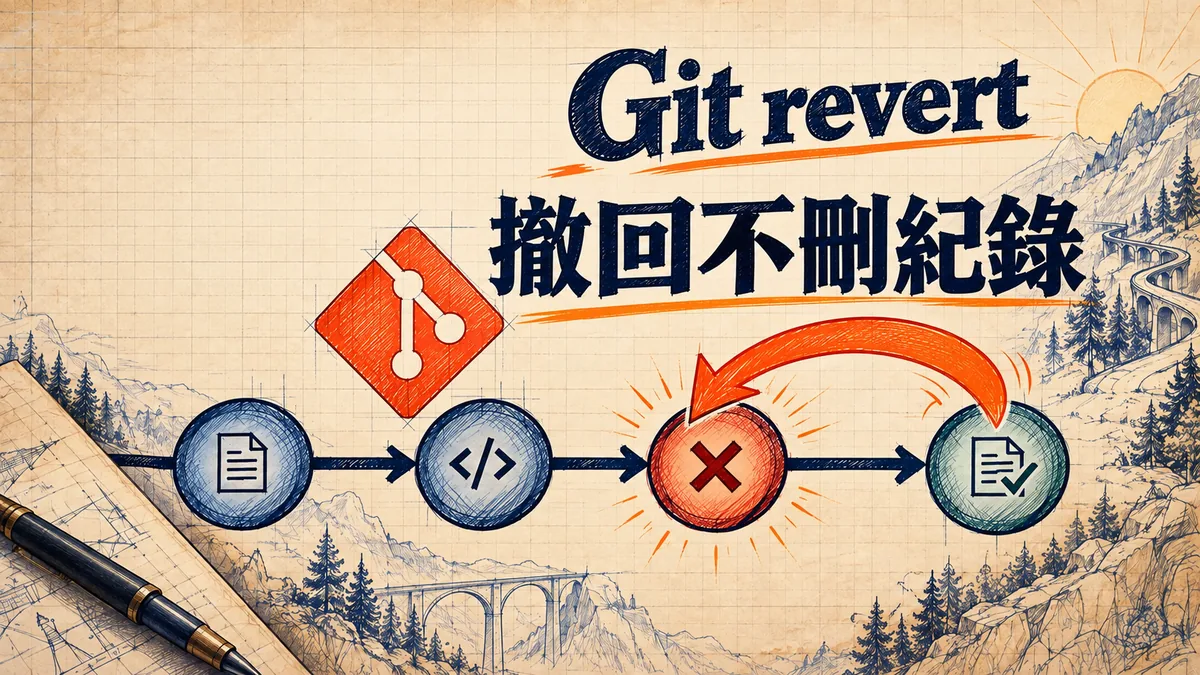
已推送到共用分支的修改出錯,想撤回時,先找到造成問題的那筆提交。Git revert會留下原提交,再新增一筆反向修改,適合需要保留共享紀錄的情況。下面用主視覺與頁尾兩個檔案說明:撤回錯誤主視覺,保留後來補上的聯絡資訊。 先確認要撤回的是哪個提交 網站首頁改了主視覺,提交也推送到共用分支後,才發現按鈕連到錯誤頁面。這時同事可能已經拉取你的修改,後面也可能多了其他提交。若目的是撤回這一次修改,Git的revert會新增一個反向修改的提交,原本的提交仍留在紀錄裡。讀者能看見哪次改錯、哪次撤回,之後也可以照正常流程推送修正。 先打開所在儲存庫,確認目前分支和工作目錄。這裡的例子只處理一般提交,不處理merge commit。尚未提交的內容要先另存或完成自己的提交安排;不要為了讓指令能跑,直接刪掉手上的修改。看見不認識的檔案或變更,先查清楚來源。 git status git log --oneline -8 看差異,再複製目標的提交代碼 不要只按「上一個提交」的位置猜。假設修改主視覺後又有人補了頁尾聯絡資訊,目前的HEAD已經指向頁尾提交。此時執行git revert HEAD,撤回的會是頁尾,不是主視覺。用log找到主視覺那一筆,再用show讀清楚它動了哪些檔案與哪些行。 下方以BAD_COMMIT表示那筆錯誤提交的實際代碼。請把它換成自己從log查到的代碼,不能原樣複製成為一個檔名或分支名稱。若show顯示的不只是你想撤回的主視覺,也包括需要保留的功能,整筆revert就會一併反向處理那些修改。這時應先討論修正範圍,或寫一個精準的新修正提交,不要先撤回再碰運氣。 git show --stat BAD_COMMIT git show BAD_COMMIT 用revert新增一筆撤回紀錄 目標確認好、工作目錄乾淨,再執行下面指令。--no-edit表示直接採用Git準備的提交訊息,不打開編輯器;它不表示略過衝突檢查,也不表示修改已經推送。成功後會新增一個提交,通常訊息會指出它撤回哪筆紀錄。 這個例子原先有三筆提交:初始主視覺、錯誤主視覺、頁尾聯絡資訊。撤回第二筆後,紀錄變成四筆;home.txt回到banner=old,而footer.txt仍是contact=ready。這說明反向修改可以保留後續不相干的檔案內容。但如果後續提交碰了同一段文字,結果可能需要處理衝突,不能把這個簡單例子的成功套到所有網站。 git revert --no-edit BAD_COMMIT git log --oneline -4 git status 檔案回來後,還要確認網站行為 提交建立後,用show看這筆撤回究竟改了什麼,也可以比較撤回前後的差異。範例中只有主視覺檔案應該變動;頁尾聯絡資訊不應消失。若你實際修改的是模板、樣式或路由,要再跑專案的檢查,並在測試站打開涉及的頁面。 Git檔案內容回復,不等於訪客已經看到正確網頁。靜態網站可能需要重新建置,正式站可能要按既有流程部署;CDN或瀏覽器快取也可能仍提供舊資源。先確認程式與頁面結果,再依團隊正常流程推送並部署。不要把git push成功當成正式網站已更新的證明。資料庫或外部服務的動作也不會因為revert自動撤回。 git show --stat HEAD git diff HEAD~1 HEAD -- home.txt git status 遇到衝突時,先決定要保留的內容 如果Git報出衝突,先看status列出的檔案,再打開它們,依網站現在應有的內容處理衝突標記。完成後把修好的檔案加入暫存區,執行revert --continue;若你決定放棄這次撤回,使用revert --abort回到撤回開始前的狀態。 不要只保留某一邊,就假設那一邊永遠正確。反向修改與目前檔案可能同時涉及既有功能,需要看清楚每段用途。這篇的案例刻意讓主視覺與頁尾分屬不同檔案,所以沒有衝突;真專案遇到衝突時,應由理解那段程式的維護者核對。完成continue之後,一樣要重新讀差異和測試頁面。 git status # 修正衝突後,換成實際檔案路徑 git add path/to/file git revert --continue # 決定放棄時才使用 git revert --abort 共享紀錄保留,不代表所有風險都撤除了 revert的用途是用新提交反向處理舊修改。若錯誤提交已經放進密碼、金鑰或個人資料,新增撤回提交後,舊內容仍可能從歷史讀到;必須另行處理憑證停用、資料外洩與歷史清理。單靠revert不能完成這件事。 同樣地,若錯誤程式已經寄信、寫入正式資料庫或呼叫付款服務,程式碼撤回也不會逆轉那些外部動作。維護者需要另外確認已產生的資料和交易,依自己的復原流程處理。這也是先看目標提交、確認影響,再決定修正方式的原因。 若之後發現這次撤回本身也不該保留,可以評估撤回那筆revert提交,但仍要先檢查目前檔案與後續修改。不要連續執行多次revert,只為了讓畫面暫時看起來正常。保留清楚的提交訊息與測試結果,會讓其他維護者更容易接手。 常見問題 只想撤回還沒提交的檔案,也用revert嗎?不用。revert的目標是已存在的提交;未提交檔案要先辨識工作目錄與暫存區的內容,再選適合的處理方法。本文不提供直接丟棄修改的指令,避免把不同狀態混在一起。 可以直接撤回merge...

Git提交了私密設定怎麼止損:分清移除追蹤與撤換憑證
密碼或 token 不小心進了 Git,刪掉設定檔、加上 .gitignore,再提交一次,就能當作處理完嗎?不能。新提交可以停止往後追蹤,舊提交仍可能留下原內容;若那是真實可用的憑證,還要到對應服務撤銷或輪換。 先把兩個目標分開:讓已暴露的憑證失效,以及避免檔案再次進入版本管理。歷史清理是另一項需要協調的工作,不能用「目前頁面看不到檔案」證明所有副本都不存在。 先處理憑證的使用權,不等刪檔 若發現的是仍可登入或呼叫服務的真實密碼、token、金鑰,先依該服務的流程撤銷或輪換。GitHub 的敏感資料移除文件也把這件事放在第一步。單純刪 Git 檔案,不會通知提供者讓那份憑證失效。 確認哪個服務發出它、權限範圍與使用環境,再由有權限的人處理。正式網站可能也在使用同一份值;替換時要安排新值的接入與必要驗證,避免只撤掉舊值卻沒讓應用恢復。完成狀態要以提供者的管理結果與實際存取核對,不能靠 Git 提交訊息宣稱「已撤銷」。 記錄檔名、涉及的服務、發現時間、是否已推送及可能的副本,不在群聊、issue 或文章貼出完整真值。本文只用 DEMO_ONLY 假字串,不示範讀取真憑證,也沒有替任何服務執行撤銷。 用假字串看一次:忽略不會停止追蹤 本機示例 repository 已提交 config.local.env,內容是明確的假值: DEMO_API_TOKEN=DEMO_ONLY_NOT_A_REAL_CREDENTIAL 把 /config.local.env 加進 .gitignore 後,git ls-files 仍列出檔名。改動那個假值,status 也仍顯示檔案被修改。原因是它已經追蹤過,不是忽略規則少寫了一個星號。 git ls-files -- config.local.env git status --short 這個判斷與本站已追蹤與未追蹤的差異相同;接下來要處理的是暴露後的止損範圍,不只讓變更列表變乾淨。正式案例應先保護憑證,再處理追蹤與副本。 精確移除索引,保留本機設定 先保存必要的本機設定,核對工作目錄與索引差異。確認範圍後,針對單一檔案操作: git diff git diff --cached git rm --cached -- config.local.env git add -- .gitignore git diff --cached --cached 只從索引移除。本例操作後,工作目錄的檔案仍存在,暫存差異顯示下一次提交要移除那個檔案。若 Git 因索引和工作檔內容不一致而拒絕,先查看差異與備份,不要直接補 -f 或移除整個 repository 的索引。 確認下一個提交只包含預期的移除和忽略規則,再完成提交。示例提交後,ls-files 不再列出該路徑,status --short --ignored 則顯示 !! config.local.env。這確認目前版本已不追蹤,而且規則能忽略留下的本機檔案。 不要把含真值的檔案複製成另一個未忽略的新名稱。若需要團隊共用範本,另建只含欄位名稱與假值的設定示例,告訴新環境在哪裡提供真正的值;範本仍應再讀一次,避免把本機檔案原樣改名提交。 新版本沒檔案,舊提交還有內容 示例在移除追蹤的新提交完成後,仍用 git show 指定最初那個提交,讀回相同假字串:...
- 1
- 2