


網站格線縮到平板就擠成一團:用minmax控制卡片寬度
三張卡片明明都設成1fr,縮窄閱讀區後卻變成一張很寬、另外兩張被擠小。先不要增加gap,也不要直接把字縮到看不清楚;欄位可能被其中一張卡片的內容最小寬度撐住。 這篇處理固定欄數的格線。重點是欄位能不能縮,以及縮了以後內容如何呈現。若要決定自動排幾欄,還需要另外安排卡片可讀寬度與斷點,不能只靠一個minmax就完成所有版型。 先看Computed裡實際分到多少寬度 選取格線容器,確認真正生效的是display:grid,再看grid-template-columns計算結果。宣告寫三個1fr,並不表示瀏覽器最後一定給出三個一樣寬的欄位。某一欄有不可斷的字串或其他最小尺寸限制,就可能先保留較大的空間。 本文案例的容器寬750px,兩個gap各16px。第一張放較長的英文字串,另外兩張放短分類名稱;同一個桌面瀏覽器測得1fr版本約為406.67、155.66、155.67px。改為minmax(0,1fr),三欄都約239.33px。 欄位下限與文字換行分開處理,三欄才有各自的可讀空間。 這是自有HTML案例的實際桌面畫面,不是主題後台設定介面。數值只描述這個字體、內容與寬度條件;換一段標題或字體,結果可能不同,應用自己的卡片重新量。 1fr的最小值不是直接等於零 單獨使用彈性單位作為欄位尺寸,帶有自動最小值。內容的最小尺寸因此可能參與分配。要允許欄位縮小,可以明確寫minmax(0,1fr),把下限設為零,上限仍採彈性分配。 .cards { display: grid; grid-template-columns: repeat(3, minmax(0, 1fr)); gap: 16px; } .card-title { overflow-wrap: anywhere; } 零下限不是要求卡片最後變成零寬,而是解除這個欄位下限對縮小的限制。實際寬度仍受容器、欄數、gap與其他規則影響。不要把它解讀成「任何內容都能自動塞進去」。 欄位縮了,內容不一定跟著縮 只改grid-template-columns,長字串可能仍從卡片裡畫出去。這是內容換行問題,不能因三欄計算值相同,就宣稱溢位已經全部消失。本文同時讓標題使用overflow-wrap:anywhere,保留文字全文並允許必要斷行。 圖片則檢查自己的尺寸規則。常見的內容圖片可以用max-width:100%配合height:auto,避免顯示寬度超出所在區域;但固定寬度、min-width或行內樣式仍可能覆蓋預期。表格、程式碼與內嵌元件,也各有適合的閱讀方式,不應一律強迫所有字元斷開。 若是格線項目本身的自動最小尺寸造成限制,可以檢查min-width:0是否適合該項目;它與改欄位下限相關,卻不是同一個選取對象。先確認是哪一層保住寬度,再做最小改動,避免把整個網站每個元素都設成零下限。 等寬不等於三欄仍然好讀 容器再變窄,三欄即使成功平均分配,也可能每欄只剩幾個字。此時要降低欄數,讓卡片能容納標題、圖片與入口。斷點依實際內容測試,不需要把某個裝置名稱當作所有網站通用標準。 @media (max-width: 900px) { .cards { grid-template-columns: repeat(2, minmax(0, 1fr)); } } @media (max-width: 600px) { .cards { grid-template-columns: minmax(0, 1fr); } } 這兩個數字只是可替換範例。若卡片含價格、兩個操作按鈕或很長的分類名稱,可能更早就需要少一欄。反過來,內容簡單的卡片可以有不同安排。以讀者能辨認和操作為準,逐段調整瀏覽器寬度觀察。 先找固定寬度,再決定改哪一層 格線容器若本身寫死1200px,外層只有800px,minmax無法把整個容器變窄。先核對容器的width、max-width、padding以及box-sizing。外層佔用的空間與欄位之間的gap,都要算進可用寬度。 也查看卡片或子元件是否有min-width、固定width、white-space:nowrap。某個按鈕列確實需要保留一行時,不應只為了格線好看就移除限制;可以讓卡片少一欄,或重新安排按鈕位置。 內容被overflow:hidden裁掉後,畫面看似沒有溢出,但讀者可能看不到完整標題或操作入口。不要把裁切當成欄位尺寸已正確的證據。檢查可見內容、鍵盤焦點與實際連結,再判斷版型是否可用。 不要把間距算成卡片可用寬度 三欄容器只有兩段欄間距。本文750px扣除32px,剩下718px再分成三份,所以每欄約239.33px。卡片自己的padding也要從內容空間扣除;欄位外框量起來足夠,裡面的標題仍可能比預想更窄。 如果卡片另有邊框,核對box-sizing與實際盒子尺寸。不要同時替容器加gap、替每張卡加左右margin,又以為總寬度只要除以三就好。先把間距的責任交給明確的一層,再量實際結果。 標題很長也可能是內容選擇問題。商品名稱、版本與限制條件全部擠在同一行時,可以把次要資料移到卡片內另一段,但不能為了等高而刪掉讀者必須知道的條件。CSS處理寬度,文字編排則保留判斷資訊,兩者一起看。 用會出問題的卡片再驗一次 保留最長標題、最大圖片與最多操作入口的代表卡片。修正後,量三欄的計算寬度,也看內容是否超出卡片;再縮到兩欄、一欄,確認閱讀順序與入口沒有消失。 若某張卡片仍特別寬,沿著容器到子元素逐層查看尺寸限制,不要不停添加!important。儲存修改前的CSS與本次選取器,確定只影響目標卡片;其他列表需要不同欄數,就保留自己的規則。 欄位排整齊只證明這個版型問題得到處理,不能推成載入速度或轉換率提高。要量效能或使用成果,另用實際資料核對;先把眼前的欄位寬度、內容換行和操作入口看清楚。 參考資料MDN:minmax的尺寸下限與上限MDN:欄位尺寸與fr的自動最小值MDN:格線項目的最小寬度MDN:長字串換行
MacCMS 選集按鈕太多怎麼排:保留當前集與鍵盤焦點
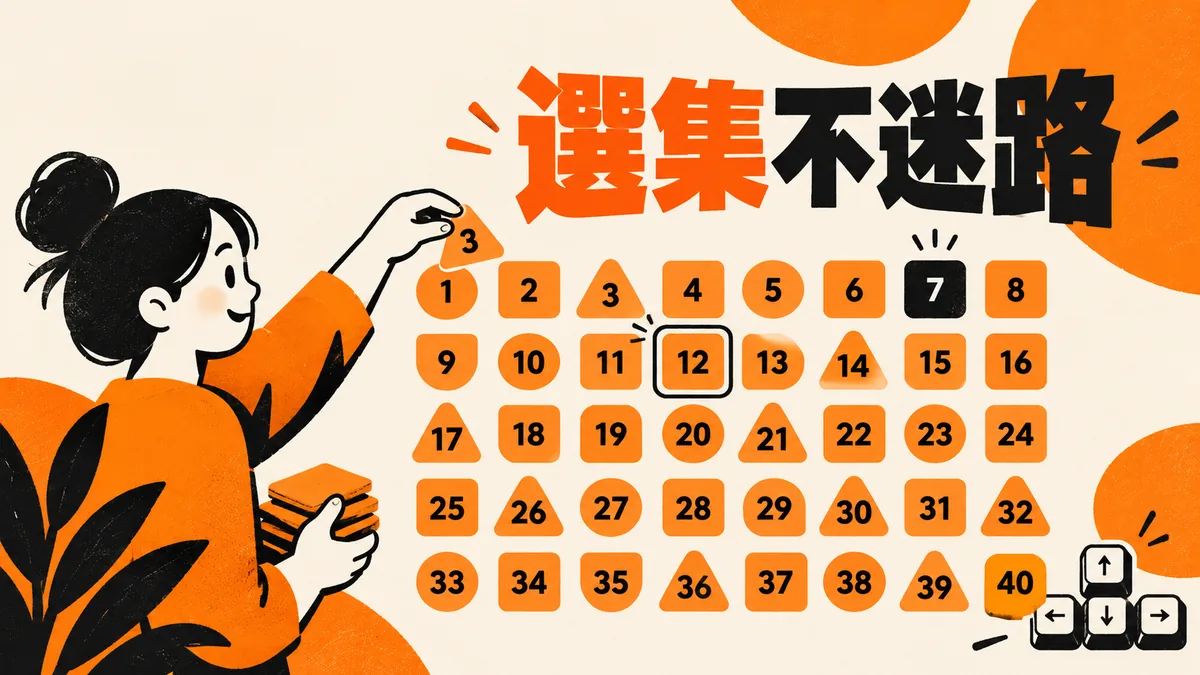
一部劇有 40 集,選集區如果是一串細小文字,訪客很容易看錯集數。改排版時先保住三件事:順序能掃讀、目前集數有明確標記、鍵盤移動時看得出焦點在哪裡。這些是選集清單的呈現問題,不需要靠更換播放器來解決。 先拿真正的長清單比較 不要只用兩三集測排版。選一筆自己有權使用、集數較多的內容,核對清單是否完整,再觀察它佔用了多少空間。長集名、特輯與第 100 集也可能比「第 1 集」更寬,格子不能只按最短文字設計。 第 53 套 Demo 的演示影片 1979 詳情頁提供第 1 至第 40 集入口,適合觀察長清單。這份 Demo 的入口可以作對照,但你自己的模板仍要以實際資料、選集方式及目前集數標記驗收,不把某一張商品截圖當完成。 MacCMS 的來源組與集數是分開的。調整選集排列時,不改原本每一集的來源序號及目的地址;也別為了每排集數整齊,重新排序或刪掉特輯。先記下原清單的名稱與 href,改完逐項對照。 先讓每個入口有穩定空間 可在選集連結的容器使用 Grid,讓可用寬度決定每排容納幾格。下面只示範你自己的 .episode-list 區塊,不套到全站的連結或按鈕: .episode-list { display: grid; grid-template-columns: repeat(auto-fit, minmax(84px, 1fr)); gap: 10px; } .episode-list a { display: flex; align-items: center; justify-content: center; min-height: 44px; padding: 6px; border: 1px solid #718097; border-radius: 6px; } 84px、44px 與 10px 是這份排版示例的起點,不是所有模板的合格門檻。實際集名較長時,讓文字換行或加寬格子,再看清單高度。不要只把字縮得很小來保住一排固定集數,也不要把關鍵集名截到全部長得一樣。 在下面的 40 集排版示例中,第 12 集是目前項目,鍵盤焦點停在第 14 集。深色底與外框分別表示兩個狀態,訪客能知道自己正在看哪集,以及按 Enter 將前往哪集。 目前集數與鍵盤焦點分開顯示,移動焦點不會改掉目前觀看標記。 目前集數應由目的頁決定 對代表目前頁面的集數連結,可使用 aria-current="page";樣式再依這個狀態處理。這個屬性是告知目前項目,不會自己判斷影片、來源或集數。仍需要模板依實際播放頁參數設定,不能固定把第 1 集標成目前集。...