
标签

Divi改了整段卻不是標題:用Layers確認Section、Row、Column與Module
修改 Divi 頁面時,本來只想調整標題附近的留白,結果圖片、內文和按鈕一起移動,先別急著補一段 CSS。你可能選到了標題外面的 Column 或 Row。畫布上幾個元素疊在一起時,滑鼠點到的位置不一定就是要編輯的模組;先從 Layers 找出目標,再看設定面板的名稱和上方路徑,通常比反覆拖拉更容易排除問題。 本文使用 Divi 5 官方公開示範頁操作,示範的是一般區段內的層級選取。截圖中的變更只留在編輯工作階段,沒有儲存到網站。你可以在自己的測試頁放一個標題、一段文字和一顆按鈕,照著確認目前選到哪個元素,再開始修改樣式。 官方 Divi 5 示範頁:選取 Column 時,右側面板顯示 Column;未儲存變更。 沿上方路徑選取 Row,設定面板隨之切換。 先沿著內容往外找 一般版面的外層是 Section,裡面放 Row,Row 再包含 Column,文字、圖片和按鈕等 Module 放在欄位內。這是理解頁面的一條起點,不代表所有 Divi 5 頁面只有固定四層;巢狀列及其他容器會讓路徑更長。遇到複雜頁面,要按目前 Layers 顯示的縮排查看,不要硬把第五層當成重複元素。 例如首頁介紹區有一個標題、一段簡介和聯絡按鈕。三個模組可能共用同一欄位,但仍是各自的內容。你想改按鈕文字,就應進入 Button 模組的 Content;想調整整欄的排列或留白,才回到 Column。選對層級,是決定這次改動範圍的第一步。 畫布上的顏色、邊線和浮動工具可以幫忙辨認,但不要只靠它們。元素太小、背景相近或面板遮住內容時,選取容易含糊。尤其縮放畫布後,文字模組的可點範圍會變小,更適合從 Layers 指定目標。 用 Layers 指定模組 在 Divi 5 Visual Builder 左側開啟 Layers。若整棵結構收起,展開目標 Section,接著展開 Row 和 Column,直到看到 Heading、Text 或 Button 等模組名稱。你可以先找文字所在的區段,再往內找;不必每次都展開整頁所有節點。 點選 Button 後,設定面板的標題應是 Button。上方路徑會顯示它所屬的 Page、Section、Row 和 Column。接著切到 Content,確認可見的按鈕文字確實是你要改的那一顆。如果頁面有多顆同名 Button,不能只看模組名稱,還要對照畫布位置與內容。 在這次示範中,第一個欄位內依序有 Heading、Text、Button。選取 Button 時,面板顯示 Button;再按上方 Column 路徑,面板改成 Column。接著按 Row,面板改成 Row。這三次操作只切換選取對象,沒有修改內容或間距,因此很適合拿來練習辨認範圍。...

WordPress 換主題前怎麼保住選單與小工具:先記位置再切換
換主題後,原本的選單可能還在,卻出現在不同位置;側欄的小工具也可能移到頁尾。先別急著重建。WordPress 保存的選單內容、主題提供的顯示位置,以及小工具區域,是三件要分開核對的事。 這篇從傳統主題的「外觀 → 選單」與小工具區域著手,教你在測試站留下對照,換完後把入口放回合適的位置。如果網站使用區塊主題,導覽通常由網站編輯器中的 Navigation 區塊處理,不能照搬傳統選單的畫面與位置名稱。 切換前先記下訪客實際看到的入口 先打開首頁、文章內頁和一個重要分類頁,記下頂部導覽、頁尾連結及側欄。截圖要包含位置和文字,只有選單設定頁不足以看出它在前台放在哪裡。也記下哪個入口只在文章頁出現,哪個在全站共用,免得換完後拿錯頁面比較。 到「外觀 → 選單」記錄選單名稱、項目順序、子項目層級和連結。再看「管理位置」,記錄哪一份選單指定給頂部、主要或頁尾位置。名稱相近不代表用途相同;「主要選單」是一個主題位置,「教學導覽」才是你建立的那份內容。 小工具也照這個方式記。列出區域名稱、區域內順序,以及文字、圖片、連結等設定。如果有主題自帶的小工具,另外記下來源:新主題未必提供同一種元件。把看得到的文字抄下來,能避免之後只剩一張圖片卻找不回內容。 把資料放到測試站,再換主題 先備份資料庫和 wp-content,並保留可以回復的原主題。測試站只需要用來檢查版型的內容;表單通知、付款及其他對外服務,應先隔離。若測試站已有另一套網址,選單中的自訂連結也要核對,不能因為文字寫著「聯絡我們」,就假定它仍指向測試站。 完成記錄後才啟用新主題。先不要刪除舊選單,也不要把所有小工具清空重建。打開前台,看原先重要入口是否出現、順序是否正確,再回到設定頁確認對應的位置。這樣才能分清楚是內容缺少,還是內容還在、只是放的位置不適合。 同一份選單,換主題後位置代號變了 在隔離的 WordPress 演示站,我們建立「教學導覽示範」,放入「精品教程」和「聯絡我們」兩個連結,先指定到 Twenty Seventeen 的頂部選單。這個主題登記的位置代號是 top 與 social。 自建演示站:換主題前,兩個入口放在 Twenty Seventeen 的頂部導覽。 換成 Twenty Twenty-One 後,位置變成 primary 和 footer。這次 WordPress 已把同一份選單自動對應到 primary,兩個項目仍然保存。我們再明確確認主要位置的指定,並在前台核對連結。 自建演示站:選單內容保留,新主題使用不同的主要位置。 這個結果不能推出每次切換都會自動配好。若你的主題沒有完成對應,先在「管理位置」選取原來那份選單再保存。不要只按位置名稱猜;頂部、次要及頁尾可能有不同的呈現方式,仍要以實際頁面確認。 小工具在新區域出現,不代表位置適合 演示站也把一個「教學提示」文字小工具放到 Twenty Seventeen 的 sidebar-1。原主題共有三個小工具區域;Twenty Twenty-One 只有一個。切換後,文字小工具仍在,新區域同時帶入了其他區塊小工具。我們整理示範區域的內容,只留下教學提示,再查看它在頁尾的呈現。 自建演示站:同名區域代號不能保證相同的前台位置,這裡顯示在頁尾。 如果小工具沒有出現在原來的位置,先看可用區域和「未啟用的小工具」。傳統小工具介面的未啟用區會保留設定,方便重新放回適合的區域;但主題專屬的小工具若已不再註冊,不能假定換位置就能恢復功能。 不要把側欄內容不加判斷地全部拖到頁尾。原本在文章旁邊的聯絡資訊,放到很長的頁尾可能不容易找到;原本狹窄的圖片元件,也可能在新區域被放大。先決定它要服務哪個頁面,再調整位置和圖片尺寸。 區塊主題要核對導覽區塊和範本組件 如果「外觀」裡沒有傳統的選單管理畫面,先確認是否使用區塊主題。在網站編輯器中找到實際頁首或頁尾,再選取 Navigation 區塊,看它使用哪份導覽、包含哪些連結。導覽內容和包住它的頁首版面仍要分別看,不能只找到同名連結就算完成。 區塊主題的頁首、頁尾及範本組件也不等同於傳統小工具區域。若從傳統主題轉到區塊主題,先整理需要保留的文字與入口,再在新範本中安排;若兩邊都是區塊主題,也應逐頁查看實際使用的範本,避免只改到其中一個頁首。 最後用原來的頁面逐項對照 回到切換前記錄的三種頁面,點開主要連結,展開子選單,再檢查頁尾與側欄。特別留意導覽指向舊網址、子項目變成同層、文字小工具重複,以及重要入口移到不容易看到的地方。手機上也要打開一次收合導覽,確認同一份內容能找到。 若新主題沒有需要的區域,先決定是否能用它現有的版面安置內容;需要改範本或新增區域時,交給維護者處理。確認替代位置與回復方法後,才安排正式站切換。保留舊主題和備份,直到重要頁面都完成對照。 參考資料 WordPress:傳統選單與顯示位置WordPress:傳統小工具管理介面WordPress:Navigation 區塊

WordPress 表單信件沒收到:分清送出提示、郵件記錄與收件匣
WordPress 聯絡表單顯示送出成功,信箱卻找不到信,先不要把整個表單重做。畫面提示、WordPress 寄信處理、郵件服務記錄和你的收件匣,是四個可以分開查的位置。用一筆有識別字的測試訊息往下找,才知道卡在哪裡。 下面以 Contact Form 7 為例。其他表單外掛的欄位名稱可能不同,但仍應先確認寄給誰、由誰寄出,以及寄信服務有沒有接到這一封。測試前使用自己控制的收件地址,不要拿真客戶當測試收件人。 先記下這一次送出的識別字 在主旨或訊息裡加入容易搜尋的字,例如 contact-check-A,記下送出時間與時區。只送一筆,保留當時的畫面提示。稍後查紀錄時,用同一主旨和收件地址比對;不要連續按送出,最後分不清收到了哪一封。 如果表單一直轉圈、必填欄位報錯,或顯示處理失敗,先查表單提交這一段。Contact Form 7 的錯誤可能來自寄信失敗,也可能是防垃圾機制阻擋;應按當時訊息與紀錄判斷,不只靠框線顏色猜。不要為了測試而在正式站關掉所有防垃圾保護。 查郵件頁籤,不只查表單欄位 到後台「聯絡 → 聯絡表單」,打開網站真正使用的表單,再看「郵件」頁籤。首先核對 To:它是網站收到詢問的地址,不一定是表單填寫人的 Email。舊站搬家後,這裡可能仍指向前任管理者或拼錯的地址。 From 是寄件地址。Contact Form 7 要求它屬於網站同一網域,並且要符合你使用的郵件服務已驗證、允許寄出的網域或帳號;兩個條件都要核對。要讓你按回覆時能回到填表人,可以使用 Reply-To 配合表單的 Email 標籤,而不是任意將訪客地址當成正式寄件人。 To: 你控制的收件地址 From: 與網站同網域、且郵件服務驗證允許的寄件地址 Additional headers: Reply-To: [your-email] [your-email] 必須對應你表單裡實際的欄位名稱。如果表單用別的名稱,就換成那個名稱。順便查主旨和郵件內文的標籤:畫面有新增欄位,郵件模板未必自動把它寫進信裡。不要把 SMTP 密碼或 API 金鑰放進表單內容。 成功提示告訴你什麼? WordPress 官方的 wp_mail() 文件說明,回傳成功只表示寄信處理沒有回報錯誤,不能保證收件人已收到。Contact Form 7 顯示成功後仍可能有信件被後續服務或收件過濾擋住。這時反覆調整按鈕文字,通常找不到郵件去哪了。 請維護者查看目前使用的寄信方式:主機預設寄信、SMTP,還是郵件服務 API。不要一口氣啟用多個寄信外掛;不同設定可能同時攔截 WordPress 寄信,反而看不出實際走了哪一條路。 看一筆表單提交如何到接收端 本例使用一套另建的 WordPress,Contact Form 7 接到專用的 Mailpit 郵件捕獲工具。收件人是 [email protected],寄件人是 [email protected],Reply-To 是表單填寫的 [email protected]。這些是示範地址,不是可以收正式信件的帳號。 送出主旨 contact-check-B:詢問選單設定 後,Mailpit 裡出現同一主旨的信件。打開那封信,能核對 To、From、Reply-To 和訊息內容。這讓我們追到 WordPress 表單已交給指定 SMTP 接收端;如果你的網站也有郵件記錄,可用同樣方式找出是哪一筆。 自建表單示例:專用接收端顯示同一主旨、地址與詢問內容;仍需另查外部信箱投遞。 Mailpit...

WordPress 圖片替代文字怎麼批次檢查,避免只填檔名
WordPress 裡有幾百張圖片,想知道哪些替代文字沒填,逐張打開媒體庫會很慢。先匯出附件 ID、檔名與 alt,圈出需要查看的項目,再回到文章確認圖片用途,會比一口氣替所有圖片加上檔名可靠。 這次要查的是兩個位置:媒體庫儲存的替代文字,以及文章實際輸出的 alt。兩者可能不同。媒體庫改好了,既有文章的圖片區塊仍可能保留插入時的文字;因此批次盤點不能只看附件欄位。 先做名單,不要先批次填值 小站可以在「媒體 → 媒體庫」按日期篩選,點開圖片查看「替代文字」。不要把標題、說明與圖說當成同一欄;附件標題即使寫了完整中文,也不代表頁面上有正確 alt。 圖片數量較多時,請有 WP-CLI 權限的維護者先做唯讀匯出。下面的 PHP 檔透過 WordPress 函式列出圖片附件,輸出 CSV,不修改資料。先在自己的測試站確認欄位與編碼,再由維護者指定正確站點執行;不用為了盤點去裝一個會自動改全站文字的外掛。 <?php $out = fopen('php://output', 'w'); fputcsv($out, ['id', 'file', 'alt']); $ids = get_posts([ 'post_type' => 'attachment', 'post_status' => 'inherit', 'post_mime_type' => 'image', 'posts_per_page' => -1, 'fields' => 'ids', ]); foreach ($ids as $id) { fputcsv($out, [ $id, basename(get_attached_file($id)), get_post_meta($id, '_wp_attachment_image_alt', true), ]); } 請維護者先準備網站公開目錄以外、只允許管理帳號讀寫的檔案目錄,再儲存程式與匯出結果。例如網站根目錄是 /srv/www/example,私人操作目錄是 /srv/private-audits,可執行: wp --path=/srv/www/example eval-file /srv/private-audits/media-alt-audit.php > /srv/private-audits/media-alt-audit.csv 兩個完整路徑都要換成維護者核實的位置,私人操作目錄不可被網站或別名路徑對外提供;輸出檔也不要寫回網站根目錄。大型媒體庫應讓維護者改為分頁處理,避免一次載入全部附件;這個簡短範例適合小批盤點。 空值、檔名與重複句,先標記成待看 打開 CSV 後先篩空值,再看像 IMG_0012、banner-final-2 這類檔名,或每張都相同的「網站圖片」。這些是檢查線索,不是可以直接判失敗的規則。空 alt 可能是刻意留給裝飾圖片;相同 alt...
WordPress 改站前先準備測試站:哪些資料不要直接搬過去
準備換模板或調整 WordPress,先做一個測試站很合理。但「把正式站完整複製一份」也可能把會員資料、寄信設定和付款金鑰一起帶過去。頁面看起來像正式站,不代表測試站應該保留同樣的資料與對外連線。 先寫下這次要試的事情。如果只是看首頁卡片、文章排版和選單,用幾篇示範文章、幾張有權使用的圖片,通常就能開始。要測會員登入或交易流程,再另外準備合成帳號與服務商提供的測試模式,別讓改版測試碰到真客戶。 先分開三件事:版面、私人資料、對外動作 版面需要的是模板、元件設定、內容長短和圖片比例;不一定需要真實姓名、電話、地址與訂單。測試案例可以保留相同欄位和幾種資料形狀,例如長標題、空欄位、不同會員角色,但把內容換成明確的示例。 私人資料不只存在會員表。聯絡表單紀錄、評論、媒體附件、匯出檔與錯誤日誌也可能含聯絡方式。將資料庫換成示範資料後,仍要看 uploads 及其他檔案,避免把客戶上傳的文件留在測試網址。 對外動作包括通知信、訂閱續費、付款請求、Webhook、庫存同步與第三方統計。這些不是畫面元素,不能只靠改站名防止觸發。請維護者列出網站使用的外部服務,逐項換成測試帳號、隔離接收端或停用對外連線。 哪些東西不要直接照搬? 會員、訂單及詢問紀錄中的個人資料:只保留測試所需欄位與資料形狀。正式寄信帳號、SMTP 密碼及收件名單:換成專用接收端,避免通知真客戶。付款、物流、雲端儲存及其他 API 的正式金鑰:按服務商規則使用測試模式,沒有測試模式就先隔離。正式資料庫連線及網站認證資訊:測試站使用自己的資料庫與登入帳號。備份壓縮包、資料庫匯出檔及客戶附件:不要放在可公開下載的網站目錄。 付費模板或外掛的授權能否用在測試域名,也要看供應商條款。不能因為是測試站,就假定正式授權可以在任意網址啟用。如果供應商提供 staging 授權,先依它的條件處理。 一個只試版面的測試站,可以長什麼樣? 本例另外安裝一套 WordPress,網址只在自己的電腦開啟,資料庫也是新建的。沒有匯入正式會員與訂單,只放一篇示範文章和合成帳號。這樣可以試文章長標題、選單與模板設定,不必先處理整站私人資料。 你可以照相同原則安排自己的測試站:先建立獨立資料庫與使用者,確認網址是測試位置;再安裝有權使用的模板與必要外掛,手動加入幾種代表內容。先看一篇短文、一篇長文、一個含圖片與按鈕的頁面,比匯入幾千篇後才發現用了正式連線容易修正。 測試站若需要讓同事從網路開啟,請加上適合團隊的存取限制。WordPress 的「阻擋搜尋引擎索引」是給搜尋引擎的請求,不能代替登入保護;只知道網址的人仍可能打開頁面。不要把會員資料放上去,再寄望勾選這個選項就能保密。 先查網址與資料庫,再開始改內容 進後台前先看瀏覽器網址,登入後查看設定中的 WordPress 位址與網站位址。有命令列管理的站點,可以請維護者在測試站目錄執行下面兩個唯讀查詢,記下結果: wp option get siteurl wp option get home 兩個網址都應符合測試站的用途。正式網址仍可能出現在文章連結與圖片路徑內;若要搬已有內容,不應只修改這兩個值後就認為全部替換完成。WordPress 的搬站文件提醒,資料庫裡可能有序列化資料,直接全文替換容易破壞結構,應由維護者使用支援這類資料的工具並先備份。 接著確認資料庫主機、資料庫名稱與帳號屬於測試站。認證資訊只交給有權維護的人,不放在公開文章、截圖或團隊公開訊息裡。若無法確認這一步,先停止寫入;僅憑頁首寫「測試」不足以證明連線已分開。 在測試站做一筆可辨識的操作 建立一篇標題含「示範」的草稿,改一段文字,再重新開啟檢查。請維護者確認它只出現在測試資料庫;正式站的相同頁面和最近文章列表不應因此增加內容。接著用合成帳號試你真正要改的頁面,不要拿管理員登入結果代替一般會員角色。 有表單時,先將收件端接到專用測試信箱或郵件捕獲工具,再只送一筆含識別字的測試訊息;在接收端找到它後,核對收件人和內容。涉及付款則沿服務商的測試流程確認交易狀態,畫面跳到完成頁不能代替交易結果。 測完保留改動前後的設定與檔案清單,再決定哪些變更搬回正式站。一般改版只需要部署模板、程式與已批准的設定,不要把測試資料庫整份覆蓋正式資料庫,否則測試期間新收到的訂單、會員或文章可能被舊副本取代。 測完後,把測試資料也收好 測試內容也要像真實頁面:長標題要能折行,圖片要有直式與橫式,登入角色要涵蓋你會用到的權限。但「資料形狀接近」不需要「資料本人相同」。用姓名範例、保留地址欄位但換成示範內容,既能發現版面溢出,也減少不必要的私人資料流轉。 若問題只在特定一筆資料才出現,先由有權處理的人找出造成差異的欄位,製作最小案例,再交給模板作者。不要先把整份會員資料庫寄給對方;能重現問題的一個合成案例,更容易看出是哪個欄位或字串造成。 測試站保留多久、誰可以登入、誰負責清理,先約定好。需要繼續比較版面,就留下必要示範內容;涉及服務帳號與外部連線的設定,另記用途與停用時間。正式上線後若又要測新版本,重新核對隔離狀態,不把上一次設定當永久保證。 若這次是為外掛升級建立測試站,可接著看外掛相容版本要查什麼,再把你網站真正依賴的功能加入測試,而不是一開始複製所有資料。 參考資料 WordPress:建立開發副本 WordPress:搬移網站與網址資料 WordPress:閱讀設定與搜尋引擎可見度 WP-CLI:讀取站點設定

WordPress 分類與標籤怎麼用:先分主題,再補讀者會找的細節
發完文章,分類選了「教學」,標籤再貼「教學、教程、指南」,看起來都填了,讀者卻還是不知道去哪裡找下一篇。分類和標籤有用的地方,是把相關文章連起來;換幾個近義詞不會讓這條路更清楚。 可以先問兩件事:這篇應該放在哪個長期主題下?讀者還會用哪些具體細節找相似文章?前者用分類,後者才考慮標籤。 分類像書架,標籤像書上的索引 WordPress 的分類可以有父子層級,適合網站較穩定的主題,例如「網站教學 → WordPress 教學」。標籤沒有父子層級,可以把不同分類裡談同一件事的文章集合起來,例如「備份」或「表單」。這是 WordPress 原生的內容整理方式,不是兩種 SEO 關鍵詞欄位。 例如一篇「WordPress 文章改錯,怎麼用修訂版本找回」:主分類放「WordPress 教學」,標籤可以用「修訂版本」和「內容復原」。不用再加「教學、教程、指南」三個意思接近的標籤,也不用因為提到網站就同時掛滿所有開發分類。這是示範選法,實際名稱仍要配合你的網站內容。 只選子分類,父分類的歸檔也會包含它的文章;不必為了讓父頁看到內容,再把同一篇重複勾上父分類。網站若有自訂查詢或特殊模板,仍要打開歸檔頁確認實際結果。 寫完一篇,照這個順序選 先用一句話寫出讀者問題,例如「表單送出後不知道是否成功」。到現有分類裡找最貼近的長期主題;若網站已有「UI/UX」,它比單純「教學」更能說明這篇的用途。找不到合適分類時,先想往後是否真的會持續寫這類內容,再決定新增,不必每篇都開一個新分類。 接著看文章裡值得延伸閱讀的細節。這篇可能用「表單、錯誤提示、使用者體驗」;其中兩個已經足以連到相關內容,就先用兩個。標籤數量不是越多越完整,重點是每個詞點下去後,能不能帶讀者找到有關係的文章。 最後先搜尋既有標籤。已有「網站效能」,就不要只為這篇再建「網站性能」;同義詞分成兩個歸檔,往後整理反而要跑兩邊。這是編輯管理上的取捨,並不代表 Google 會因為用哪一個詞就提高排名。 在文章編輯器的設定側欄選分類、輸入或選取標籤,儲存後打開文章預覽及對應歸檔。確認所選詞有連結、連結裡有相關文章,手機上也看得清楚。不同編輯器版本的按鈕位置可能不同;分類管理與標籤管理則可從後台「文章」選單進入。 後台有分類,列表卻顯示另一個名稱? 先分清資料和顯示。文章可能只選了「WordPress 教學」,主題卻在某個列表卡片顯示父層「網站教學」,或只顯示其中一個分類。標籤也可能存在後台,但模板沒有放出標籤區。別看到卡片沒顯示,就一直重複新增詞。 先回編輯器確認文章實際勾選的分類和標籤,再點開分類/標籤歸檔看文章是否出現。若資料正確,只是顯示方式不同,就查主題提供的顯示選項或請維護者核對模板;這和把文章重新分類是兩件事。 歸檔頁也要值得讀,不必一律開放索引 一個標籤下面只有一篇文章,不代表一定有問題;但若許多標籤都列出幾乎同一批文章,讀者能得到的差別就很少。先看網站是否真的需要這些入口,再整理名稱和用途,別只為搜尋引擎多造頁面。 整理舊詞前先記下原名稱、網址與文章關聯,小批調整並核對既有連結;改 slug 會影響歸檔網址,不能只看後台名稱改好了就算結束。已有人使用的網址若改動,需要另規劃舊連結如何到達新位置。 是否讓某個歸檔被搜尋收錄,要看它是否提供有用、可區分的內容。需要排除索引時,可由有權限的維護者針對那類歸檔設定 noindex,再查實際頁面的 robots 指示;不要為了避免標籤頁收錄而把整個網站封鎖。Google 必須能抓取頁面,才能讀到 noindex。這也不保證其他歸檔會因此排名更好。 如果還分不清封鎖抓取和排除索引,可先看 robots.txt 與 noindex 的差別,再決定需要處理哪一層。 參考資料 WordPress:分類管理與父子歸檔 WordPress:標籤管理與歸檔 Google:SEO 入門指南 Google:以 noindex 排除索引 資料核對:2026年10月3日。編輯器與主題呈現可能不同;文中的分類與標籤名稱是選擇示例。

WordPress文章改錯了:修訂版本和自動儲存怎麼找回?
改完文章才發現刪掉一段重要內容,先別急著把整站備份還原。WordPress的修訂版本可以用來比較與找回文章內容;若是瀏覽器突然關閉、還沒按儲存,則先留意編輯器提供的自動儲存提示。兩者處理的情況不同,也都不能代替完整網站備份。 已儲存的內容,先找修訂版本 先把目前文章另存一份,例如複製到本地文件,避免為了找回舊段落又丟掉今天的新修改。接著在文章編輯器的設定側欄,選「文章」或「頁面」,查看修訂版本的數量並進入比較。 依 WordPress官方說明,7.0起有新的修訂畫面;6.9及更早版本使用經典比較畫面,7.0也能切到經典畫面。因此你看到的按鈕名稱與畫面可能不同,先找修訂入口,不必照圖片的位置硬點。 WordPress 官方文件的經典修訂比較畫面:左右對照修改,再選擇是否還原;實際介面會隨版本不同。 移動時間軸或選擇一個舊版本,核對標題、正文與需要找回的段落。若只是缺一段,通常可以把那段複製回現在的文章,再預覽與儲存,避免把其餘新修改一併退回。若確實要整篇回到舊版,確認差異後再使用「還原」;已發布文章的還原可能影響線上內容,應安排檢查正式頁的時間。 例如,你今天新增了聯絡說明,卻誤刪產品規格。想保留今天的聯絡說明,就只找回規格段落;不要因為找到了昨天的修訂,就直接把整篇還原到昨天。 還沒儲存就關閉,查看自動儲存提示 重新開啟同一篇文章時,如果WordPress提示有較新的自動儲存,先查看它的內容,再決定是否恢復。官方文件說明,自動儲存不會直接覆蓋已發布內容;每位使用者對同一篇文章最多保留一份自動儲存,新自動儲存會替換該使用者的舊自動儲存。 所以「有自動儲存」不等於每次輸入都有完整歷史。也不要把提示關掉後,才開始猜哪個版本包含剛才的修改。先另存可見內容,再核對差異,會比較好處理。 沒有修訂入口,或還原後仍不對? 網站可能限制或停用一般修訂版本,既有紀錄也可能已被清理。找不到時,請維護者查看保留設定與備份;不要為了找回一篇文章,直接改資料庫或清理其他修訂。 還原後先看編輯器與預覽,再查正式頁的文字、圖片和主要連結。若只有正式頁仍顯示舊文字,可能還需排查快取,不能反覆還原不同版本來碰運氣。修訂也不是整站回復工具:外掛設定、網站檔案或資料庫故障,需依 官方備份說明 準備的資料庫與檔案備份另行處理。 資料核對:2026年10月2日。圖片取自官方修訂文件的介面範例;實際入口與可保留版本以你的WordPress及網站設定為準。 參考資料 WordPress:修訂版本與自動儲存 WordPress:網站備份

WordPress 7.1.2 安全更新:已升7.1.1,還要再做什麼?
如果你才把網站升到 WordPress 7.1.1,這次仍要確認更新。WordPress 在2026年9月22日發布7.1.2,修補一項嚴重級別的安全漏洞;7.1.1並未包含這次修補。先到後台查看實際版本,再決定要套用哪個分支的安全更新,比只看「最近更新過」可靠。 這次修補什麼,誰需要留意? 依 WordPress 官方公告,漏洞涉及頁面模板的檔案解析。在特定條件下,未登入的攻擊者可能讓網站載入啟用主題目錄以外、伺服器可讀取的本地PHP檔案;主題與伺服器環境同時符合相關條件時,可能進一步造成遠端程式碼執行(RCE)。 這不代表每個WordPress網站都能被直接接管,也不能用「我沒有用某個主題」推論整個網站已安全。對一般站長而言,優先處理版本修補,會比自己猜測是否符合利用條件更實際。有客製主題或特殊主機設定的網站,可把 官方安全公告 交給維護者核對;不必為了測試漏洞,任意改名主題資料夾或執行網路上的攻擊程式。 已升7.1.1,或還在舊分支,怎麼判斷? 先開啟WordPress後台的「控制台 → 更新」,記下目前版本。這次公告對應的幾個修補版本是: 使用7.1分支:7.1.0、7.1.1仍在受影響範圍,修補版本是7.1.2。 使用7.0分支:7.0.0至7.0.5在受影響範圍,修補版本是7.0.6。 使用6.9分支:6.9.0至6.9.8在受影響範圍,修補版本是6.9.9。 其他舊分支請查安全公告的「Affected versions」與「Patched versions」,不要照抄別人的版本號。例如,同樣要補這次漏洞,7.1.1網站與7.0.5網站的對應修補版本就不同。 官方已把修補回移到符合條件的舊分支,最早至4.7;但官方也提醒,只有最新版本是積極支援的版本。舊分支取得這次安全修補,不等於可以長期停留在舊版而不規劃升級。若你的外掛或客製程式暫時限制大版本升級,先請維護者處理對應分支修補,再安排相容性測試與升級時間。 更新前後,先確認備份、版本與關鍵功能 1. 先確認備份能還原 官方建議儘快更新。操作前先確認有可還原的網站備份,包含資料庫與網站檔案;只下載文章匯出檔,無法還原完整網站。若網站有購物、會員或特殊客製功能,可先在測試站走一遍更新流程,再安排正式站的維護時段。 2. 套用更新,核對版本 一般網站可依 官方更新說明,在「控制台 → 更新」套用可用更新。若主機商代管更新,請確認他們實際完成的版本;如果後台只提供跨分支升級,而你需要保留現有分支,也應先找維護者處理,不要自行覆蓋核心檔案。 有些網站支援背景自動更新,但收到通知或看到「可自動更新」,都不代表這一站已經完成。更新後重新登入後台,核對版本是否已到這次修補版本或更後面的安全版本。 3. 檢查網站的關鍵功能 實際開啟首頁、主要文章與網站的關鍵功能。表單站測試送出,會員站測試登入,商店則在測試環境驗證結帳;同時確認編輯器仍能開啟和儲存內容。 若更新後出現白頁、登入異常或關鍵功能失效,保留錯誤訊息與發生時間,請維護者依備份復原並排查相容性。復原到舊版會再次失去修補,應一起安排重新套用安全更新;不要把「首頁打得開」當成所有功能都正常。 參考資料 WordPress 7.1.2發布公告 WordPress官方安全公告:GHSA-7hp8-65ch-5whp WordPress 7.1.1維護與安全更新公告 WordPress官方更新說明 資料核對:2026年10月2日。本文整理9月22日的安全公告;後續若有更新版本,請以官方公告與你網站的實際版本為準。
外掛寫著支援WordPress,升級前還要查什麼?
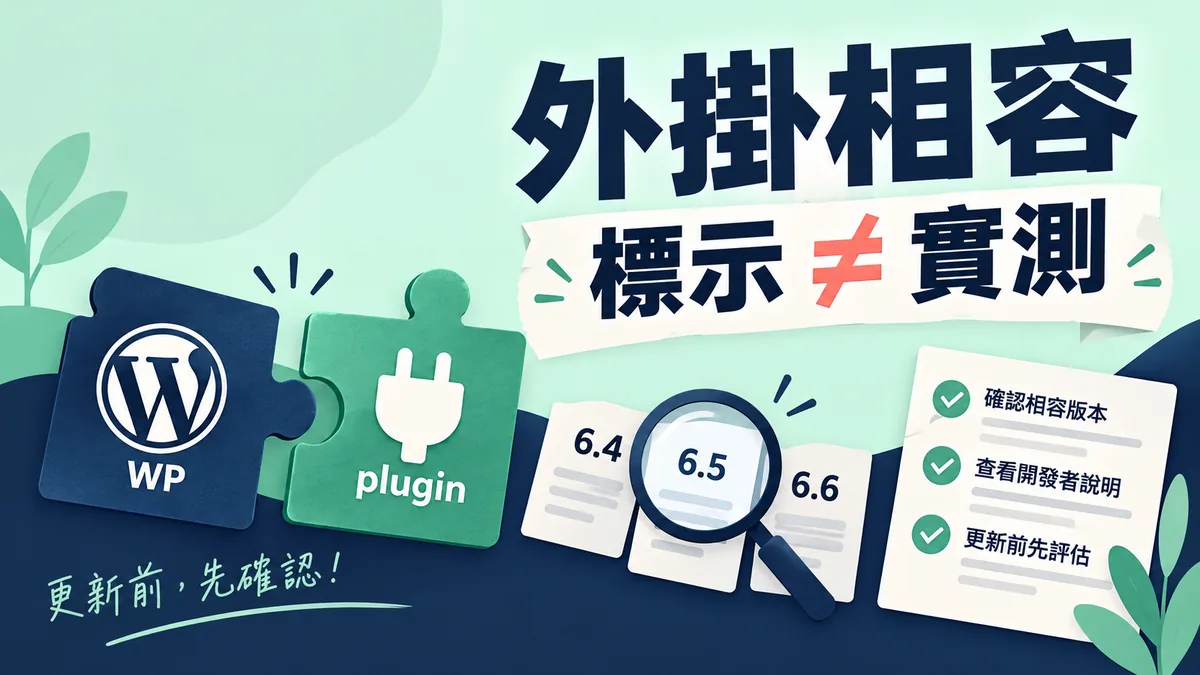
網站要升級WordPress,外掛頁面寫著「支援」,就能放心按更新嗎?先分清它說的是最低要求,還是作者測試過的版本;兩者都不是你這套模板與全部外掛組合的保證。三個數字,回答不同問題外掛官方資訊通常列出最低WordPress版本、測試到的WordPress版本,以及PHP最低版本。最低要求是使用門檻;測試版本是作者提供的相容資訊,不能用它推論所有主題、付款流程或自訂程式都已測過。以Contact Form 7或Yoast SEO為例,先在官方頁找「Requires WordPress」「Tested up to」與「Requires PHP」,再到自己網站的工具→網站狀態→資訊查看WordPress與PHP版本。先比最低要求是否達到,再看準備升級的版本有沒有相容資訊;不要把測試版本欄當成你網站已通過檢查。用你的網站功能決定要測什麼先列出網站實際依賴的功能:文章與模板頁能否開啟、選單是否正常、搜尋有沒有結果。如果有聯絡表單或會員功能,再加上你真正使用的送出、登入流程;沒有的功能不用硬湊成檢查表。保留檔案及資料庫備份,在與正式站接近的測試環境升級,逐項確認,再決定正式更新。表單畫面出現成功提示,也不等於郵件已到信箱;需要另確認接收結果。官方標示只適合拿來篩選升級條件;你的模板、外掛組合與接收流程,仍要在自己的測試站確認。資訊不完整時,先縮小改動外掛很久沒更新、官方資訊缺少你準備使用的版本時,先查更新紀錄與作者說明,不把「沒寫不支援」當成支援。升級後若關鍵功能失敗,照事先保存的備份還原,再查是哪個版本或組合造成;不要一次更新所有元件後才開始猜。參考資料WordPress:更新前準備 Contact Form 7官方外掛頁 Yoast SEO官方外掛頁資料核對:2026年10月4日。當日Contact Form 7/Yoast SEO的WordPress最低要求為6.7/6.9,均標示測試到7.1.2、PHP最低7.4;操作時以官方頁最新資訊為準。文件及頁面內容可能更新。
固定連結改完404:先比較兩種文章網址,再找修法
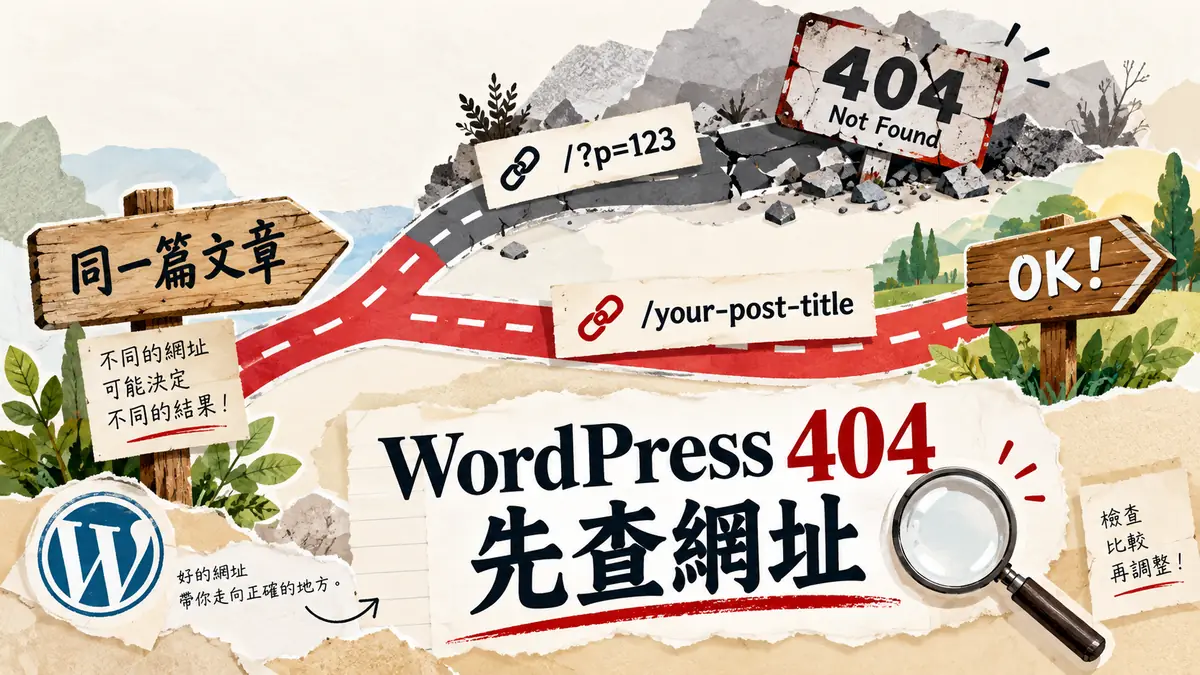
替網站換模板或搬站後,文章在後台還在,前台卻出現404。先別反覆重存所有設定:同一篇文章的ID網址與固定連結,可以幫你縮小問題範圍。先確認是哪一種404到文章編輯頁確認它已公開、沒有移到垃圾桶,並記下文章ID與目前的固定連結。接著用未登入的瀏覽器各開一次:https://你的網域/?p=文章ID,以及後台提供的完整文章網址。先記下每次開啟後的最終網址。ID網址可能先跳轉到固定連結;若兩次都到同一條404網址,測到的是同一路徑,還不能據此判斷文章不存在。接著查文章狀態、ID、網域是否正確。ID網址能開,固定連結卻404時,才把注意力放在網址路由、伺服器重寫規則和網站搬移設定。這是排查方向,不是僅憑兩次請求就能確診某個外掛。正常網站可能會先跳轉本站的分類與標籤文章可以用?p=287413進入,瀏覽器會到它的固定連結。看到網址改變並非失敗;要看最終是否是正確文章,不能只核對第一個網址是否留在地址列。反過來,舊分享連結404、新固定連結正常,可能只是網址結構或slug已改。保留舊網址清單,確認每條應對應哪篇文章,再安排轉址;不要把所有404一律轉首頁。修設定前,先留一條可回復的路保存目前固定連結設定、伺服器規則及備份,先在測試站處理一篇文章。一般WordPress固定連結設定可以重新產生規則,但伺服器是否使用這些規則,仍取決於Apache、Nginx等環境;無寫入權限時,重存設定不會替你修好伺服器。確認文章、分類、圖片與登入頁仍能用,再擴大處理。如果只是舊網址換新網址,參考canonical和301的差別。排查時保留實際跳轉網址與錯誤紀錄,修正方式才能對應到你使用的伺服器環境。參考資料WordPress:固定連結 WordPress:取得文章固定連結資料核對:2026年10月4日。文件及頁面內容可能更新。
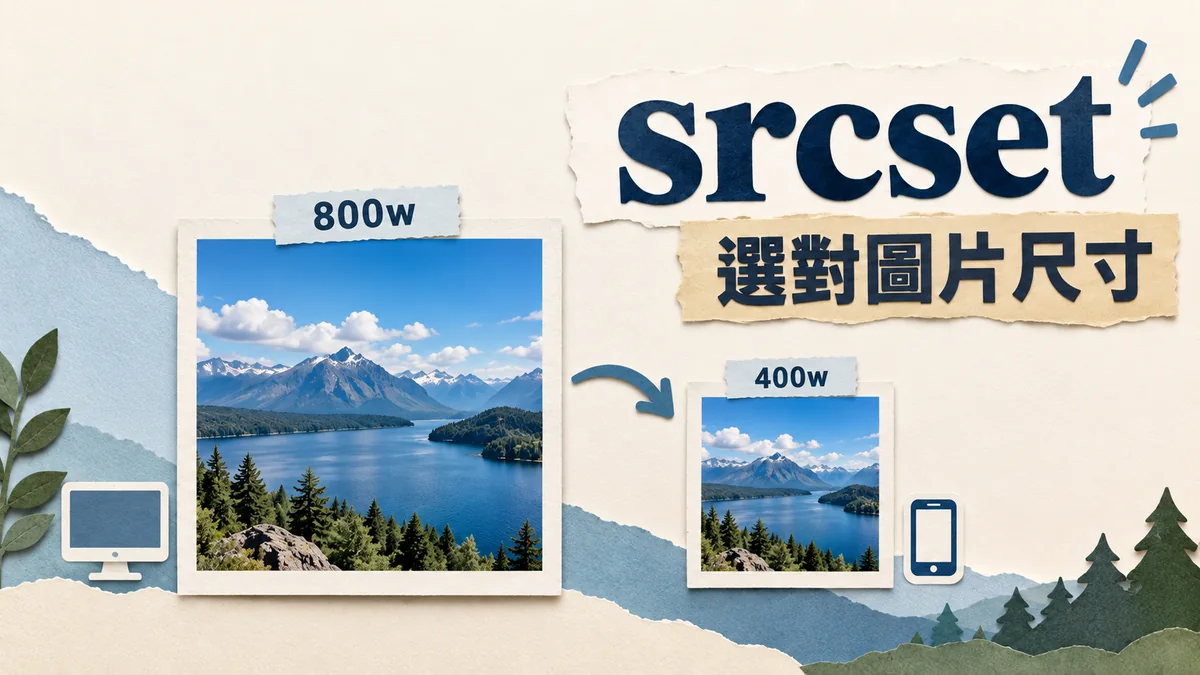
圖片在手機顯示很小,為什麼還下載大檔?查srcset與currentSrc
換了模板,圖片在手機只佔一小格,載入卻還是慢。先別只看畫面尺寸:CSS可以把圖片縮小,瀏覽器仍可能下載原本的大檔。要找出原因,得看它實際選了哪個檔案。先分清顯示寬度與下載來源src是圖片來源,srcset提供不同尺寸的候選檔,sizes描述圖片在版面裡預計佔多寬。瀏覽器再依裝置像素密度等條件選圖;currentSrc才是當下選到的URL。僅改CSS的width,不會自動產生一張容量更小的圖片。WordPress有產生響應式圖片來源的機制,但前台是否輸出候選檔,也受圖片中繼資料與主題輸出方式影響。直接貼一個圖片URL,不能據此假設它已有完整srcset。用同一張照片看選檔結果以下例子準備400、800、1200像素寬的同一張地球照片。桌機圖片欄寬720px;窄螢幕左右各留24px:<img src="earth-1200.webp" srcset="earth-400.webp 400w, earth-800.webp 800w, earth-1200.webp 1200w" sizes="(max-width:768px) calc(100vw - 48px), 720px" alt="阿波羅17號拍攝的地球">在像素密度1的Chrome中,1280px視窗選到800px圖;390px視窗的圖片顯示寬342px,選到400px圖。高密度螢幕可能選較大的候選檔,瀏覽器也可能沿用已快取的大圖,不能把這兩個結果當成所有手機的固定規則。圖片欄寬720px,這次選到的是800px候選圖。照片:NASA/Apollo 17。回到自己的網站,照這個順序查先在瀏覽器開發者工具選到那張正文圖,核對有沒有srcset和sizes,再讀currentSrc。接著到Network找同一個URL,核對檔案大小與載入紀錄。畫面小卻載入大檔時,先查候選圖是否存在、sizes是否把欄寬報太大;不要只把CSS再縮小。調整前保留原HTML與圖片檔,先用一張圖確認桌機、窄螢幕都不模糊,再套到其他頁。這和裁切是兩件事:圖片主體被切掉,可接著看object-fit卡片裁切的用法。選到合適檔案能減少不必要的下載,但不代表整站速度或搜尋排名已改善。參考資料MDN:響應式圖片 MDN:currentSrc WordPress:srcset計算 NASA:Apollo 17地球照片資料核對:2026年10月4日。文件與瀏覽器行為可能更新。