



Linux檔案權限看似正確卻開不了:逐層檢查目錄權限
檔案已經是644,網站程序卻讀不到,先看完整路徑上的目錄。Linux要找到檔案,通常得先穿過每一層目錄;檔案可讀,不代表執行帳號有權搜尋它的所有父目錄。 目錄的x代表搜尋或穿越,與普通檔案的執行權限不同。先確認實際使用者與群組,再逐層檢查,不要因看到Permission denied就把整棵網站目錄改成777。 先用發生錯誤的帳號查 你登入的帳號能讀,不代表PHP、Web伺服器或工作程序也能讀。先由有權限的維護者確認服務身分,並在相同身分下重現唯讀存取;不要用root讀成功就結束排查。 id namei -l /srv/site/private/readme.txt id列出目前使用者、主要群組與附加群組。namei -l會沿路徑列出各層擁有者、群組與權限,遇到符號連結也能看見解析過程。路徑是例子,換成真正失敗的檔案;沒有namei的環境,按當地工具與手冊逐層核對。 檔案r與目錄x,是不同的門 普通檔案的r允許讀取內容。目錄的r主要關係到列出其中的名稱,x則允許搜尋已知名稱和穿越該目錄;看得到檔名,不代表能進一步開啟檔案。 假設路徑是/srv/site/private/readme.txt,執行帳號通常需要對/srv、/srv/site與private等各層都有搜尋權限,最後還要對readme.txt有讀取權限。任一層拒絕搜尋,單改最後檔案的r也無法跨過去。 用非root帳號分開測兩種失敗 本文用專用Linux容器,檢查時使用UID與GID都為65534的非root身分。上層目錄為755,private的群組是nogroup,先設740,readme.txt則是644。 drwxr----- root nogroup private -rw-r--r-- root root readme.txt cat: Permission denied 這個帳號屬於nogroup,所以private使用群組的r--,缺少x。檔案雖可供其他使用者讀取,程序仍不能穿過private。只對該目錄增加群組x,變成750後,同一個帳號就能讀到檔案內容。 接著保留目錄750,把檔案改成root擁有的600,又讀取失敗。此時目錄都可穿越,缺的是最後檔案的r;把這個專用檔案的群組設為nogroup並給群組讀取,變成640,才再次成功。 條件 cat結束碼 目錄740,檔案644 1:缺目錄搜尋權限 目錄750,檔案644 0:讀取成功 目錄750,root檔案600 1:缺檔案讀取權限 目錄750,nogroup檔案640 0:讀取成功 這些權限只用於隔離案例,nogroup不是所有網站應使用的服務群組。正式環境要按真正的服務帳號、資料敏感性與存取範圍設計,不是照抄750或640就算正確。 案例再把目錄的群組r移除,只留搜尋x,目錄變成710,檔案仍為nogroup可讀的640。同一個帳號用ls列目錄失敗,卻仍能依已知完整名稱讀取readme.txt。這進一步分開「列出名稱」與「找到已知檔案」兩種能力。 不過,不能列目錄不等於內容已保密。知道檔名的使用者若有搜尋與檔案讀取權限,仍可能取得內容。私人設定需要按真正的讀取對象保護,不能只靠藏住目錄列表。 先選對權限類別,再看有沒有那個位元 一般模式位元會依檔案擁有者、群組與其他使用者判斷適用類別。不要看到others有r,就認為任何帳號一定可讀;若帳號屬於適用的群組,群組那一段才是要看的權限,不會把三段全部相加成一份。 服務程序的附加群組也要核對。修改帳號群組後,已在執行的程序可能仍保留原本群組身分,需要依服務流程讓它重新取得身分;不能只看帳號資料已更新,就認定現有工作程序已經變了。 同一個檔案在容器內外的UID和GID也可能呈現不同名稱。比對數字身分與掛載條件,避免只因兩邊都叫www-data就推成同一個權限主體。 修正要落在真正擋住的那一層 先保存各層擁有者、群組與模式,再與服務需求核對。若只需要讀一份設定,就讓適當的服務群組能穿越必要目錄並讀該檔;不需要順手開放整個目錄的寫入或執行權限。 隔離案例使用的是群組搜尋與讀取兩個分開的改動: chmod g+x /專用測試目錄/private chmod g+r /專用測試目錄/private/readme.txt 這些命令以群組歸屬已確認為前提,只在自己的測試資產操作。正式檔案若屬於別的群組,新增g+r可能讓不該讀的使用者取得內容,也可能仍然沒有幫到服務帳號。 不要直接chmod -R 777,也不要替所有普通檔案加x。目錄需要搜尋權限,文字設定檔通常只需讀取;遞迴套一個數字,容易把不同用途的資產都放寬到不必要的範圍。 符號連結把你帶去哪,也要查清楚 readme.txt若是符號連結,還要核對目標所在目錄。原路徑看起來都有x,目標卻在另一個private目錄,仍可能被那一層擋住。namei的路徑展開能提供線索,不要只看連結本身常見的rwx字樣。 路徑的相對起點也要正確。服務工作目錄與手動終端機不同時,可能查到另一個檔案;先確認真正解析的目標,再談權限。檔案不存在、檔名大小寫不符與存取被拒絕,應保留不同錯誤,不要全部當成644問題。 模式正確,仍可能有其他限制 ACL可以增加更細的使用者或群組規則,還有mask會影響有效權限。若系統使用ACL,以有權限的工具查看有效設定;單看ls -l或mode,不一定涵蓋全部存取判斷。 SELinux、AppArmor、服務沙箱與容器掛載限制,也可能另外拒絕讀取。這時核對相關拒絕紀錄與既有政策,由負責人處理;不要為了驗證就停用全機的安全機制。 修完仍用同一個身分讀一次 讓發生錯誤的程序身分重新讀取,確認每層目錄可搜尋、最後檔案可讀,再驗網站實際功能。命令列cat成功只確認檔案內容可取得,不代表應用設定、路由與解析也正確。 最後確認權限沒有意外擴到其他使用者,保留原值與本次修改範圍。若仍被拒絕,沿路徑找下一個限制,不要把一次局部修改擴成全站權限重設。 參考資料Linux:逐層路徑搜尋與EACCESutil-linux namei:路徑展開與權限GNU chmod:權限類別與目錄搜尋位元Linux:ACL存取判斷與maskLinux:程序使用者與群組身分

網站第三方腳本載入失敗:讓核心內容先能用
第三方聊天、推薦或統計腳本載入失敗,不應讓整篇文章只剩轉圈圈。訪客來讀內容,至少要能看到正文、用普通連結前往下一頁,並知道附加功能現在能不能用。 先分清哪些功能是核心,哪些只是加強。網站需要登入或付款才能完成的動作,不能用假成功提示替代;但文章閱讀、聯絡方法與基本導覽,通常可以先保留在原始HTML裡。 先看停用附加腳本後,還剩什麼 挑一個自有測試頁,記下訪客最常做的動作,例如閱讀教學、打開分類或找到聯絡方法。只阻擋準備檢查的附加腳本,再重新整理。若正文消失,或普通連結也必須等那支腳本建立,核心入口就過度依賴它。 本文的文章頁案例,正文與連結先在HTML裡,附加導覽再透過一個獨立腳本啟用。阻擋該腳本後,文章仍在、原生details仍能展開、普通連結仍能移到說明;側邊只改成「暫時無法使用」與替代入口。 附加服務失敗只影響自己的區塊,閱讀入口仍然保留。 這是可操作的文章頁範例,不是第三方產品後台。正式網站要按自己的工具和主題檢查,不能因範例保留了連結,就推成所有付款、搜尋或會員功能都有替代路徑。 把基本內容先寫在HTML 連結要有真正的href,不要只留一個onclick。按鈕用於展開或觸發動作;前往另一頁的入口則使用連結。即使附加程式沒有執行,訪客仍能辨識下一步。 <article> <h2>網站導覽說明</h2> <p>先整理主要分類與聯絡入口。</p> <a href="/guides/navigation/">閱讀完整說明</a> </article> <aside> <p id="extra-status" role="status"> 附加服務載入中,可先使用文章連結。 </p> <div id="extra-widget"></div> </aside> 範例網址要換成自己存在的頁面。不要先用CSS把所有正文隱藏,等第三方成功才移除class;這樣即使HTML已經有內容,腳本失敗仍會把文章藏住。先讓正文可讀,再逐步增加附加互動。 載入失敗與執行失敗,要各有出口 外部script資源載不回來,可以由error事件處理;載回來後初始化函式拋錯,則需要對初始化另做處理。兩者不是同一件事。script的load事件發生,不能單憑它就顯示整個服務已正常運作。 const status = document.querySelector('#extra-status'); const script = document.createElement('script'); const showFallback = () => { status.textContent = '附加服務暫時無法使用,請用文章連結。'; }; script.src = '/assets/optional-widget.js'; script.onload = () => { try { if (!window.OptionalWidget) throw new Error('missing widget'); window.OptionalWidget.mount(document.querySelector('#extra-widget')); status.textContent = '附加服務已就緒。'; } catch (error) { showFallback(); } }; script.onerror = showFallback; document.head.append(script); 這段用示例物件說明邊界,並非所有工具都叫OptionalWidget。使用真實服務時,依它的正式初始化方法和錯誤回傳調整。若初始化本身是非同步,還要處理它的Promise拒絕;同步try/catch不會自動接住稍後才發生的非同步錯誤。 回饋區寫的是附加服務狀態,不要擋住整篇文章,也不要讓每次重試都彈出全頁視窗。失敗原因留在維護紀錄;訪客需要知道的是目前可用入口與下一步,不必看到一串程式堆疊。 defer與async不是失敗備援 調整script載入方式可以影響解析與執行時機,但不會自動建立替代內容。即使加了defer,腳本404、被阻擋或初始化失敗,原本依賴它的功能仍可能不能用。...
網站重新導向串太多:追出每一步網址與狀態碼
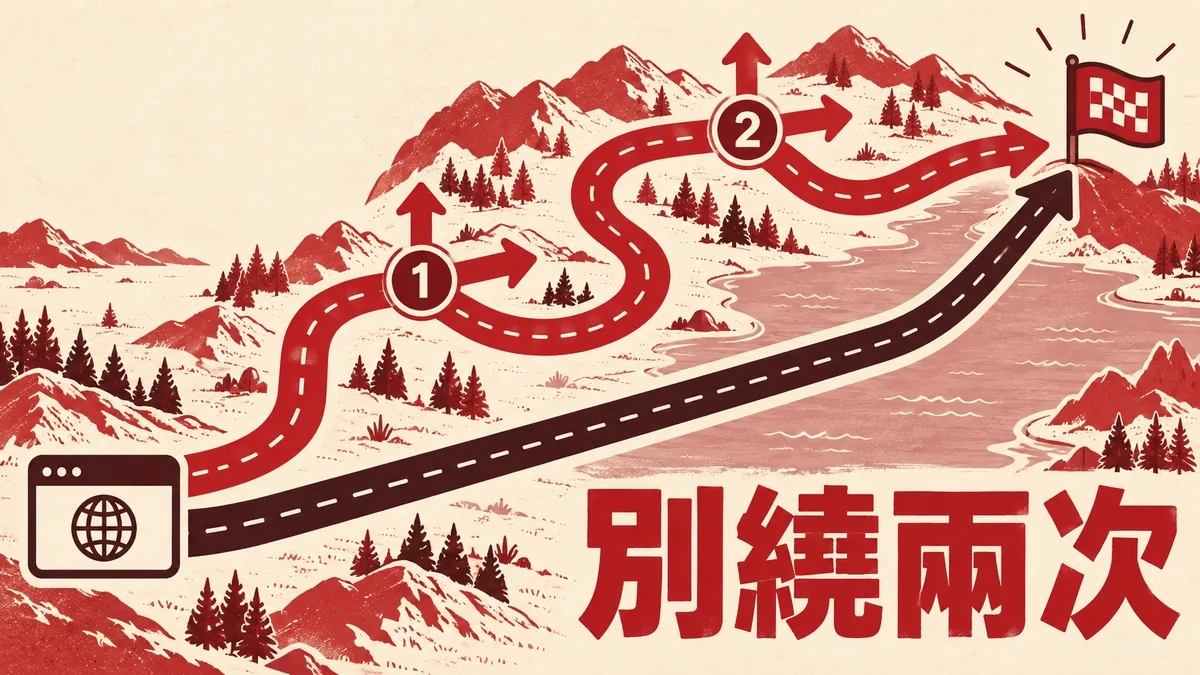
舊文章網址最後能開啟,不代表中間沒有繞路。瀏覽器可能先從舊路徑轉到過渡頁,再轉到新文章;地址列只留下最後一個網址,兩次跳轉就被藏起來了。 排查重新導向串時,先保留每一步的 URL、狀態碼與 Location,確認哪一步還有必要。這篇用兩段 HTTP 回應示範怎麼追,不處理 canonical 的選擇,也不要求一開始修改正式主機規則。 先看第一個回應,不自動追到底 在開發者工具的 Network 勾選保留記錄,再輸入舊網址。找到第一個文件請求,檢視 Status 與 Response Headers 的 Location。接著找 Location 指向的下一個請求,重複到最後頁面。 例如舊路徑 /old-guide 回301,Location 是 /middle-guide;middle-guide 再回302,Location 是 /final-guide;final-guide 才回200。訪客要讀最後的文章,瀏覽器先做了兩次轉向。 /old-guide → 301 Location: /middle-guide /middle-guide → 302 Location: /final-guide /final-guide → 200 Location 可以是相對地址,不能只把字串貼在另一個網域上猜。按上一個回應的 URL 解析,再核對實際下一個請求。遇到跨網域、http轉https或尾斜線變更,也各自算一步,別把它們合併成「瀏覽器自己修好了」。 用 curl 儲存每一步 在 Windows 終端機可明確使用 curl.exe,避免叫到不同工具的同名指令。先用不帶 -L 的請求檢視第一個回應;-o NUL 不輸出正文,-D - 把標頭寫到畫面: curl.exe -sS -D - -o NUL "https://example.com/old-guide" Linux 或 macOS 把 NUL 換成 /dev/null。這裡仍是 GET,不是 HEAD;有些網站對 HEAD 的處理不同,拿 HEAD 的結果代替訪客實際GET可能漏掉差異。對需要登入或特殊 Cookie...

WordPress 7.1.2 安全更新:已升7.1.1,還要再做什麼?
如果你才把網站升到 WordPress 7.1.1,這次仍要確認更新。WordPress 在2026年9月22日發布7.1.2,修補一項嚴重級別的安全漏洞;7.1.1並未包含這次修補。先到後台查看實際版本,再決定要套用哪個分支的安全更新,比只看「最近更新過」可靠。 這次修補什麼,誰需要留意? 依 WordPress 官方公告,漏洞涉及頁面模板的檔案解析。在特定條件下,未登入的攻擊者可能讓網站載入啟用主題目錄以外、伺服器可讀取的本地PHP檔案;主題與伺服器環境同時符合相關條件時,可能進一步造成遠端程式碼執行(RCE)。 這不代表每個WordPress網站都能被直接接管,也不能用「我沒有用某個主題」推論整個網站已安全。對一般站長而言,優先處理版本修補,會比自己猜測是否符合利用條件更實際。有客製主題或特殊主機設定的網站,可把 官方安全公告 交給維護者核對;不必為了測試漏洞,任意改名主題資料夾或執行網路上的攻擊程式。 已升7.1.1,或還在舊分支,怎麼判斷? 先開啟WordPress後台的「控制台 → 更新」,記下目前版本。這次公告對應的幾個修補版本是: 使用7.1分支:7.1.0、7.1.1仍在受影響範圍,修補版本是7.1.2。 使用7.0分支:7.0.0至7.0.5在受影響範圍,修補版本是7.0.6。 使用6.9分支:6.9.0至6.9.8在受影響範圍,修補版本是6.9.9。 其他舊分支請查安全公告的「Affected versions」與「Patched versions」,不要照抄別人的版本號。例如,同樣要補這次漏洞,7.1.1網站與7.0.5網站的對應修補版本就不同。 官方已把修補回移到符合條件的舊分支,最早至4.7;但官方也提醒,只有最新版本是積極支援的版本。舊分支取得這次安全修補,不等於可以長期停留在舊版而不規劃升級。若你的外掛或客製程式暫時限制大版本升級,先請維護者處理對應分支修補,再安排相容性測試與升級時間。 更新前後,先確認備份、版本與關鍵功能 1. 先確認備份能還原 官方建議儘快更新。操作前先確認有可還原的網站備份,包含資料庫與網站檔案;只下載文章匯出檔,無法還原完整網站。若網站有購物、會員或特殊客製功能,可先在測試站走一遍更新流程,再安排正式站的維護時段。 2. 套用更新,核對版本 一般網站可依 官方更新說明,在「控制台 → 更新」套用可用更新。若主機商代管更新,請確認他們實際完成的版本;如果後台只提供跨分支升級,而你需要保留現有分支,也應先找維護者處理,不要自行覆蓋核心檔案。 有些網站支援背景自動更新,但收到通知或看到「可自動更新」,都不代表這一站已經完成。更新後重新登入後台,核對版本是否已到這次修補版本或更後面的安全版本。 3. 檢查網站的關鍵功能 實際開啟首頁、主要文章與網站的關鍵功能。表單站測試送出,會員站測試登入,商店則在測試環境驗證結帳;同時確認編輯器仍能開啟和儲存內容。 若更新後出現白頁、登入異常或關鍵功能失效,保留錯誤訊息與發生時間,請維護者依備份復原並排查相容性。復原到舊版會再次失去修補,應一起安排重新套用安全更新;不要把「首頁打得開」當成所有功能都正常。 參考資料 WordPress 7.1.2發布公告 WordPress官方安全公告:GHSA-7hp8-65ch-5whp WordPress 7.1.1維護與安全更新公告 WordPress官方更新說明 資料核對:2026年10月2日。本文整理9月22日的安全公告;後續若有更新版本,請以官方公告與你網站的實際版本為準。
外掛寫著支援WordPress,升級前還要查什麼?
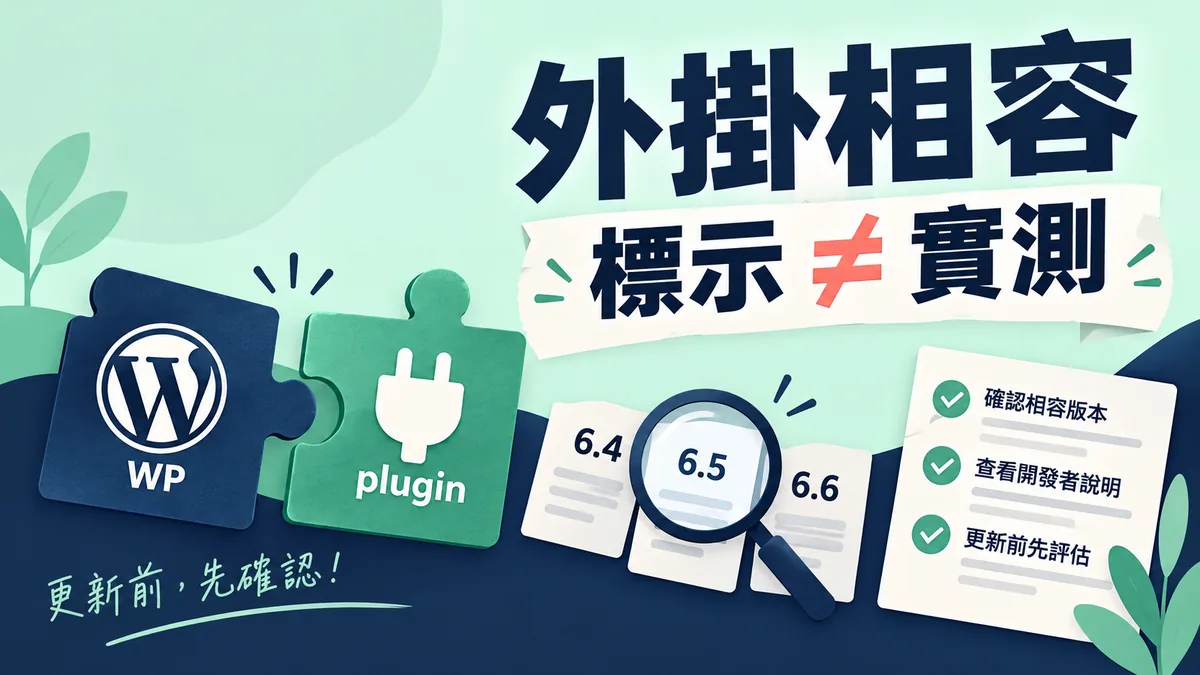
網站要升級WordPress,外掛頁面寫著「支援」,就能放心按更新嗎?先分清它說的是最低要求,還是作者測試過的版本;兩者都不是你這套模板與全部外掛組合的保證。三個數字,回答不同問題外掛官方資訊通常列出最低WordPress版本、測試到的WordPress版本,以及PHP最低版本。最低要求是使用門檻;測試版本是作者提供的相容資訊,不能用它推論所有主題、付款流程或自訂程式都已測過。以Contact Form 7或Yoast SEO為例,先在官方頁找「Requires WordPress」「Tested up to」與「Requires PHP」,再到自己網站的工具→網站狀態→資訊查看WordPress與PHP版本。先比最低要求是否達到,再看準備升級的版本有沒有相容資訊;不要把測試版本欄當成你網站已通過檢查。用你的網站功能決定要測什麼先列出網站實際依賴的功能:文章與模板頁能否開啟、選單是否正常、搜尋有沒有結果。如果有聯絡表單或會員功能,再加上你真正使用的送出、登入流程;沒有的功能不用硬湊成檢查表。保留檔案及資料庫備份,在與正式站接近的測試環境升級,逐項確認,再決定正式更新。表單畫面出現成功提示,也不等於郵件已到信箱;需要另確認接收結果。官方標示只適合拿來篩選升級條件;你的模板、外掛組合與接收流程,仍要在自己的測試站確認。資訊不完整時,先縮小改動外掛很久沒更新、官方資訊缺少你準備使用的版本時,先查更新紀錄與作者說明,不把「沒寫不支援」當成支援。升級後若關鍵功能失敗,照事先保存的備份還原,再查是哪個版本或組合造成;不要一次更新所有元件後才開始猜。參考資料WordPress:更新前準備 Contact Form 7官方外掛頁 Yoast SEO官方外掛頁資料核對:2026年10月4日。當日Contact Form 7/Yoast SEO的WordPress最低要求為6.7/6.9,均標示測試到7.1.2、PHP最低7.4;操作時以官方頁最新資訊為準。文件及頁面內容可能更新。