

改完文章才發現刪掉一段重要內容,先別急著把整站備份還原。WordPress的修訂版本可以用來比較與找回文章內容;若是瀏覽器突然關閉、還沒按儲存,則先留意編輯器提供的自動儲存提示。兩者處理的情況不同,也都不能代替完整網站備份。
已儲存的內容,先找修訂版本
先把目前文章另存一份,例如複製到本地文件,避免為了找回舊段落又丟掉今天的新修改。接著在文章編輯器的設定側欄,選「文章」或「頁面」,查看修訂版本的數量並進入比較。
依 WordPress官方說明,7.0起有新的修訂畫面;6.9及更早版本使用經典比較畫面,7.0也能切到經典畫面。因此你看到的按鈕名稱與畫面可能不同,先找修訂入口,不必照圖片的位置硬點。
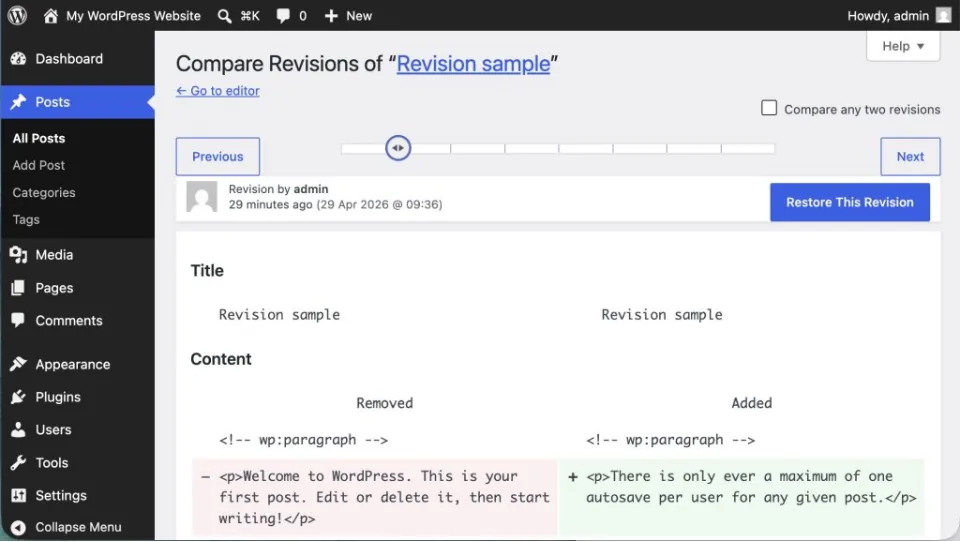
移動時間軸或選擇一個舊版本,核對標題、正文與需要找回的段落。若只是缺一段,通常可以把那段複製回現在的文章,再預覽與儲存,避免把其餘新修改一併退回。若確實要整篇回到舊版,確認差異後再使用「還原」;已發布文章的還原可能影響線上內容,應安排檢查正式頁的時間。
例如,你今天新增了聯絡說明,卻誤刪產品規格。想保留今天的聯絡說明,就只找回規格段落;不要因為找到了昨天的修訂,就直接把整篇還原到昨天。
還沒儲存就關閉,查看自動儲存提示
重新開啟同一篇文章時,如果WordPress提示有較新的自動儲存,先查看它的內容,再決定是否恢復。官方文件說明,自動儲存不會直接覆蓋已發布內容;每位使用者對同一篇文章最多保留一份自動儲存,新自動儲存會替換該使用者的舊自動儲存。
所以「有自動儲存」不等於每次輸入都有完整歷史。也不要把提示關掉後,才開始猜哪個版本包含剛才的修改。先另存可見內容,再核對差異,會比較好處理。
沒有修訂入口,或還原後仍不對?
網站可能限制或停用一般修訂版本,既有紀錄也可能已被清理。找不到時,請維護者查看保留設定與備份;不要為了找回一篇文章,直接改資料庫或清理其他修訂。
還原後先看編輯器與預覽,再查正式頁的文字、圖片和主要連結。若只有正式頁仍顯示舊文字,可能還需排查快取,不能反覆還原不同版本來碰運氣。修訂也不是整站回復工具:外掛設定、網站檔案或資料庫故障,需依 官方備份說明 準備的資料庫與檔案備份另行處理。
資料核對:2026年10月2日。圖片取自官方修訂文件的介面範例;實際入口與可保留版本以你的WordPress及網站設定為準。


評論0