


MacCMS 模板更新後字體或按鈕沒變:分清CSS請求與瀏覽器快取
模板更新後,首頁標題已換,按鈕顏色和字體卻完全沒變。這時先追瀏覽器實際載入的 CSS:HTML 用了哪個樣式網址、那個網址回來什麼內容、目標元素最後採用了哪條規則。先回答這三件事,再決定是否處理快取。 從出問題的那一頁找 CSS 網址 打開需要調整的頁面,在電腦 Chrome 按 F12,切到 Network/網路,再重新整理。選 CSS 篩選,點開樣式檔,看完整 Request URL。把主機、目錄、檔名與問號後的參數一起記下,不要只抄 style.css。 例如第 53 套 Demo 的詳情頁會載入 /template/wntheme53/asset/css/style.css?v=1.0.6,同時也載入 /static/css/home.css?v=1.0.6。頁面有不只一份樣式;你改了下載包中的同名檔案,並不能證明那就是瀏覽器正在使用的檔案。 MacCMS Club 的模板文件指出,CSS、JS 與圖片可放在主題自己的資源目錄,透過 $maccms.path_tpl 引用。先核對網站目前啟用的模板,再把實際請求與那套模板的目錄對照。分類或詳情的獨立模板可能引用其他公共片段,別只在首頁查一次就套到所有頁面。 打開回應,找你改過的那條規則 在 CSS 請求的 Response/回應搜尋你修改的 selector,或一個容易辨認的新值。例如你把某個按鈕背景改成 #164bd7,就查那個 selector 與色碼是否同時存在。壓縮 CSS 可以使用格式化按鈕,方便讀取;檔案小不代表內容一定是新的。 若回應沒有新規則,先確認檔案是否保存到正確位置、上傳是否完整,以及請求有沒有重新導向到另一個資源地址。如果回應其實是錯誤 HTML 或登入頁,處理資源路徑與存取問題;不要把這種情況當 CSS 語法失效。 若回應已有新規則,問題就不應只停留在「清快取」。接著查規則是否選到目標元素,以及是否被其他樣式蓋掉。正常回應碼代表請求完成,不能替你回答這兩件事。 只暫時停用這個瀏覽器的快取比較 在 Network 勾選 Disable cache,再保持 DevTools 開啟並重新整理。這是診斷用的瀏覽器操作,不會清掉你的 MacCMS 模板快取,也不會替 CDN 全站更新。比較停用前後的同一 CSS 網址、回應內容與畫面;確認後取消勾選,回到一般訪客的載入方式再看一次。 快取中的資源可能不需要再次傳完整內容,Network 的 Size/大小欄可顯示 memory cache 或 disk cache;重新驗證也可能出現 304。看到 304,不應直接判定拿了「錯的舊檔」:它表示伺服器允許使用已保存的表示,仍要對照實際內容是否包含修改。 如果停用瀏覽器快取後仍是舊規則,繼續核對回應來源。CDN 或伺服器也可能提供快取內容,而瀏覽器的勾選不能保證它們一起失效。把完整資源網址與回應交給維護者,確認哪一層在提供舊檔,再只處理受影響的資源。 新規則已載入,畫面仍沒變怎麼查 先選一個最小變動作比較,例如同一個按鈕的背景色,不要同時改字體、間距、動畫和多個斷點。保留修改前的色碼與selector,確認改後值能在 CSS 回應找到,再核元素的計算值。若兩者相同而肉眼仍覺得沒變,可查按鈕是否被半透明子元素或背景圖覆蓋,並比較的是不是同一個狀態。 遇到 CSS 有兩份同名檔案,直接看 Styles...
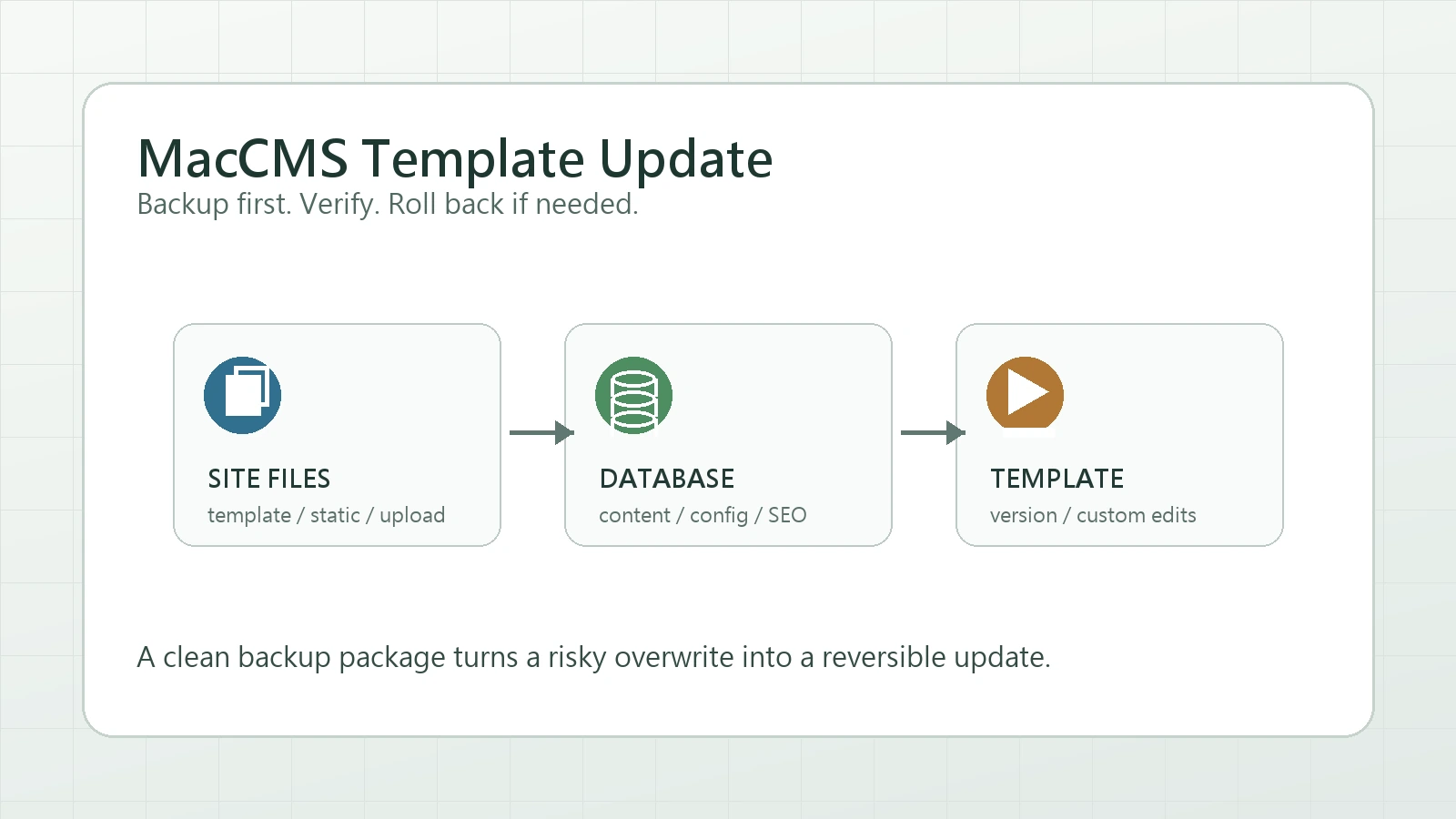
MacCMS 模板更新前備份檢查清單:檔案、資料庫與回滾
更新 MacCMS 模板前,先用這份備份檢查清單確認檔案、資料庫、模板目錄、SEO 設定與回滾流程,降低首頁空白、404 和破圖風險。