


用 AI 修改 WordPress CSS:限定頁面、手機版與還原實作
用頁面 class、區塊 class 與媒體查詢限定 WordPress CSS。用瀏覽器驗證手機、桌面和其他頁面,再移除單段規則還原。
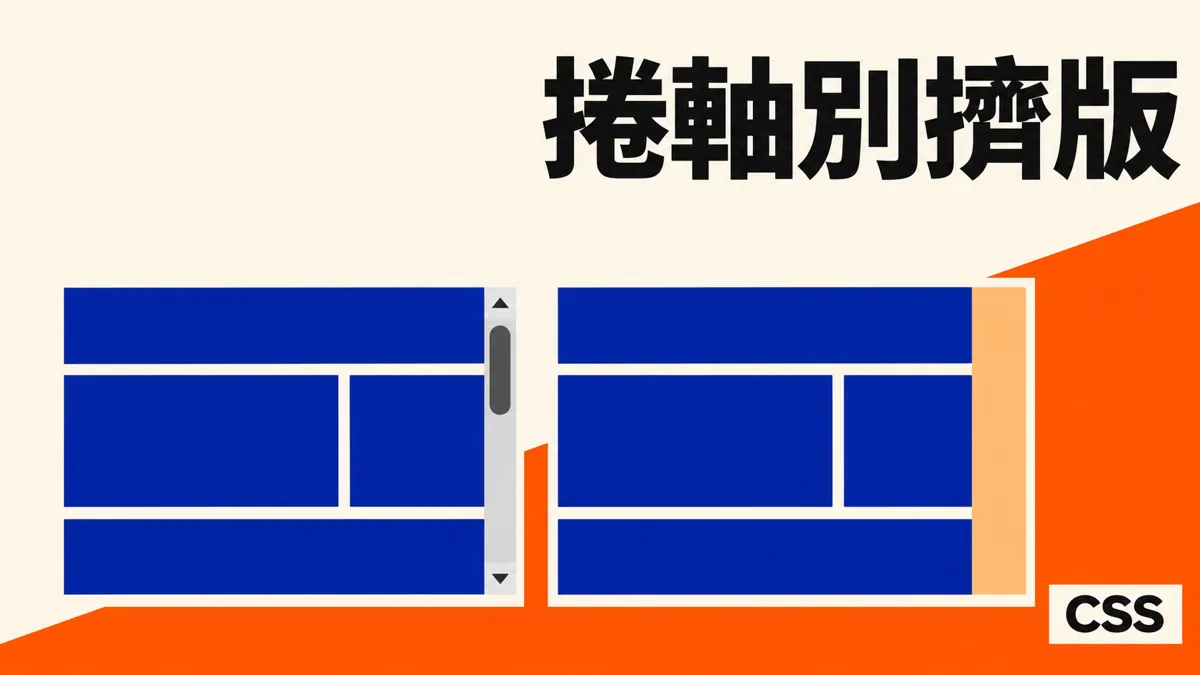

CSS寬度100%還是超出容器:把padding算進box-sizing
卡片已設width:100%,加上內距後,右邊卻超出容器。先看這張卡片的box-sizing:若寬度只算內容區,左右padding與border還會再加上去。把它改成border-box,才會把這些空間算進指定寬度。 先用一張卡片看出差別 把下面HTML與CSS放進空白頁。外層寬300px,卡片寬100%,左右各有24px內距和2px邊框。這裡刻意指定content-box,避免你的主題原本已設border-box,讓問題無法重現。 <div class="demo-frame"> <div class="demo-card">卡片內容</div> </div> .demo-frame { width: 300px; max-width: 100%; } .demo-card { box-sizing: content-box; width: 100%; padding: 24px; border: 2px solid #126477; } 在外層確實有300px可用、邊框按2px計算時,卡片的邊框外緣總寬是300+24×2+2×2,也就是352px。100%只填滿內容區,並沒有替左右多出的52px預留位置。瀏覽器縮放可能讓邊框換算後出現小數,實際尺寸請看開發者工具的盒模型。 只改卡片的box-sizing .demo-card { box-sizing: border-box; width: 100%; padding: 24px; border: 2px solid #126477; } 同樣300px的可用寬度,現在padding與border都放在這300px裡,內容區則縮小。以邊框2px計,內容區剩248px。這個案例沒有margin;border-box也不會把margin包進width,若另加左右外距,仍須另外計算。 在原網站裡確認改到哪一層 打開瀏覽器開發者工具,選到超寬卡片本身,查看Computed裡的box-sizing、width、padding和border。先只切換這張卡片的box-sizing,比較左右邊界是否回到容器內,再把確定有效的規則寫回對應元件。 不要只看CSS檔裡有沒有border-box:選擇器可能沒有套中,也可能被後面的規則覆蓋。這個屬性預設不繼承,父層設定不代表所有後代都有同樣值;部分表單元件的瀏覽器預設也不同。修改既有主題時,先限定目標卡片,別為一個區塊直接重設全站。 還在超寬,就查別的來源 border-box處理的是指定寬度如何容納padding與border。固定寬圖片、不能換行的長字串、額外margin,或Flex子項的最小寬度,仍可能造成溢出。先找出真正超出邊界的元素,不要用整頁overflow:hidden把問題和內容一起藏掉。 最後把容器縮窄,檢查卡片內容有沒有被壓得難以閱讀。內容區最小只能到0;當padding與border本身已比可用寬度大,border-box也不能保證塞得下。此時要調小內距、調整元件排列,或重新分配空間。 參考資料 MDN:box-sizing與盒模型計算 MDN:width及百分比寬度

卡片放進窄側欄擠成一團:用容器查詢按可用寬度排版
同一張卡片放在主內容很寬,放進側欄卻擠成一團,單靠視窗寬度不一定夠。使用@container可以按祖先容器的可用寬度決定排版,讓卡片在寬區橫排、窄區直排,即使它們出現在同一個桌面視窗裡。 這適合會重用的模板卡片、作者資訊或相關文章元件。視窗可以是1000px,主內容容器有600px,側欄卻只有260px;若兩者都套同一條桌面media query,窄卡片就可能被迫使用不合適的橫排。先分清「視窗夠寬」與「元件實際得到多少寬度」,再選擇響應式條件。 在外層建立可查詢容器 <div class="host wide"> <article class="card"> <div class="picture"></div> <div>主內容卡片</div> </article> </div> <div class="host narrow"> <article class="card"> <div class="picture"></div> <div>側欄卡片</div> </article> </div> .host { container-type: inline-size; } .wide { width: 600px; } .narrow { width: 260px; } .card { display: grid; grid-template-columns: 1fr; gap: 12px; padding: 12px; } .picture { height: 70px; background: #618a76; } @container (min-width: 400px) { .card { grid-template-columns: 140px 1fr; } } 預設卡片是一欄,圖片與文字上下排。當符合條件的祖先容器至少400px寬,才改成140px與剩餘空間兩欄。這裡400是示範的排版分界,不是所有卡片都應使用的固定值;你應按圖片、文字和間距實際需要決定。 外層host負責提供尺寸條件,內部card負責改變佈局。不要把需要按自身寬度變換的元素同時當成它自己的查詢目標,期待它依自己的尺寸套規則。尺寸查詢選擇的是合適的祖先容器,保持一層清楚的外部容器會比較容易排查。 同一視窗實際比較兩個容器 在Chromium154、視窗寬1000px的獨立頁面,600px host裡的卡片顯示兩欄,260px host裡的卡片顯示一欄。接著只把原本600px的host改成300px,不改視窗,卡片就從兩欄回到一欄。這正是容器查詢與視窗條件的差別。 示範頁給卡片12px內距與12px欄間距,600px容器下的計算列寬為140px和424px;260px容器則是一列236px。把前者改成300px後,單列為276px。這些數字用來核對測試頁面,並不代表你的網站必須出現同樣列寬。 const card = document.querySelector('.card'); console.log(getComputedStyle(card).gridTemplateColumns);...

CSS z-index設很大仍被蓋住:先找父層堆疊情境
提示面板的z-index已經設到9999,仍被另一個區塊蓋住,先看它的父層是否建立了獨立的堆疊情境。子元素的數字只能參與所在情境裡的排序,不能直接拿9999跨過另一個父層。把數字繼續加大,通常改不了這個關係。 這個問題容易出現在卡片上的選單、側欄提示或固定工具列。你看到的是兩個子元素重疊,瀏覽器比較的卻可能是各自的父層。本文用兩個相交區塊觀察前後順序,再把排查重點放在真正建立層級的元素上。 先看一組能重現的例子 <div class="panel"> <div class="child">提示面板</div> </div> <div class="neighbor">相鄰區塊</div> .panel { position: absolute; left: 40px; top: 40px; width: 240px; height: 180px; z-index: 1; } .child { position: absolute; inset: 20px; z-index: 9999; } .neighbor { position: absolute; left: 100px; top: 100px; width: 240px; height: 180px; z-index: 2; } 為了看清結果,可給三個元素不同背景色。在交疊的區域,neighbor會蓋在child上面。panel與neighbor在同一外層情境裡按1與2排序,child即使是9999,仍跟著panel這個整體處在較低的順序。 把它想成兩個獨立資料夾:其中一個文件排在自己資料夾最上面,不代表整個資料夾就排到另一個前面。這個比喻只幫你理解父子排序,真正要修的仍是CSS建立的堆疊情境,不是元素在畫面上看起來有多高。 實測改的是父層,不是子層數字 在Chromium154的合成頁面裡,父panel為1、neighbor為2時,交疊點的最上層元素是neighbor。把panel改成3、child仍保持9999後,同一點就命中child。沒有把子層改成更大的數字,前後順序也改變了。 console.log(document.elementFromPoint(150, 150)?.className); document.querySelector('.panel').style.zIndex = '3'; console.log(document.elementFromPoint(150, 150)?.className); elementFromPoint可幫助確認某個視窗座標上命中的元素,但它也受pointer-events等因素影響,不能一概當成所有視覺遮擋的唯一判斷。這組示範沒有加入那種設定,所以結果能和實際畫面前後順序對照。你自己的頁面若有透明覆蓋層,還要一起查命中規則。 此例中的150,150是固定測試座標,不是通用的網站檢查點。正式排版有不同大小、捲動位置和容器,應在真正相交的位置檢查,並保留對應畫面。不要把一次命中結果套到整個網站的所有浮層。 往上查哪些元素建立了情境 position配上非auto的z-index,是這個例子建立情境的原因。其他CSS也可能建立自己的情境,例如transform、某些opacity值或isolation。排查時從提示元素往祖先查,看看哪一層開始讓它的排序和外部元素分開。 用開發者工具查看計算樣式,而不只看你剛寫的那份CSS。模板、元件和動畫可能都給同一元素設定屬性,最後生效的結果未必與你以為的一樣。像為了動畫加上的transform,也可能讓一個原本能蓋過鄰區的子元素出現不同堆疊關係。 z-index也不是對所有元素都以相同方式生效。普通未定位元素和定位元素、flex或grid項目的規則需要分清。看到計算值不是auto,不代表你就能按全頁最大數字排序;應結合元素佈局與它所屬的情境判斷。 調整父層前,先看影響範圍 在最小示範中把panel改成3很容易,但實際網站可能讓整個panel包含圖片、文字、按鈕和其他提示。提升父層等於提升這整個區塊,不只你要顯示的child。它可能又蓋住導覽或相鄰內容,所以修正要觀察整塊區域。 如果浮層應該越過當前元件邊界,可以評估把它放到較合適的DOM層級,讓它與需要比較的元素處於同一情境。這往往涉及定位、焦點和事件關係,不能只移走HTML就當完成。先在測試版型確認開啟、關閉與定位都符合原功能。 使用框架的浮層工具時,也要查它如何處理這些關係。有些工具會把浮層放到另一個容器,有些則留在原元件內部。選擇方式應依你的功能,不需要為了一個提示面板重寫整套版型。 裁切問題和堆疊問題分開查 如果面板是在父容器邊緣整齊被切掉,還要看overflow等裁切規則。堆疊順序提高不一定能越過裁切邊界。相反,若面板完整存在,只是在相交區域被別的元素蓋住,才更像這篇示範的排序問題。 先區分這兩種現象,可以避免一邊改z-index、一邊改overflow,最後不知道哪一項修好了問題。測試時一次只改一個影響因素,保留修改前後畫面。若移除裁切會讓整張卡片的圓角或捲動行為變差,就要尋找符合元件用途的處理方式。 瀏覽器的頂層機制也有自己的規則,例如某些原生對話框。它不是把普通元素的z-index設成更高就能完全模仿。因此不要把這個兩區塊案例擴成所有彈窗的通用解法;先知道你用的是哪種浮層,再按對應機制處理。 保留少量清楚的層級 修好後,讓層級數字對應明確用途,例如內容、局部選單與固定導覽,而不是每發現一次遮擋就增加一個零。數字無上限地增長,會讓後續元件更難理解,也容易掩蓋真正的父層情境。 這不需要一開始設計一張涵蓋全站所有元素的複雜表。先把受影響區域的父子順序說清楚,記錄為什麼需要這個層級,讓下一個維護者知道不能只改child。若多個元件確實共享層級約定,再把共同規則集中管理。 驗收要包含操作與相鄰內容 如果浮層只在動畫開始或結束時被蓋住,再檢查動畫期間的transform、opacity是否改變了情境。不要只核對靜止後的計算樣式,就排除動畫造成的關係變化。保留能重現的開關操作,觀察遮擋發生在哪一個時刻,再把對應的父層設定與靜止狀態比較。 對局部提示而言,也要確認關閉後沒有留下透明的命中區域。視覺上看不到,不代表元素不能擋住點擊;如果關閉只改透明度而仍參與命中,使用者可能點不到下方按鈕。按元件設計正確處理可見、命中和焦點,比單靠z-index把所有東西頂到最上層更完整。...
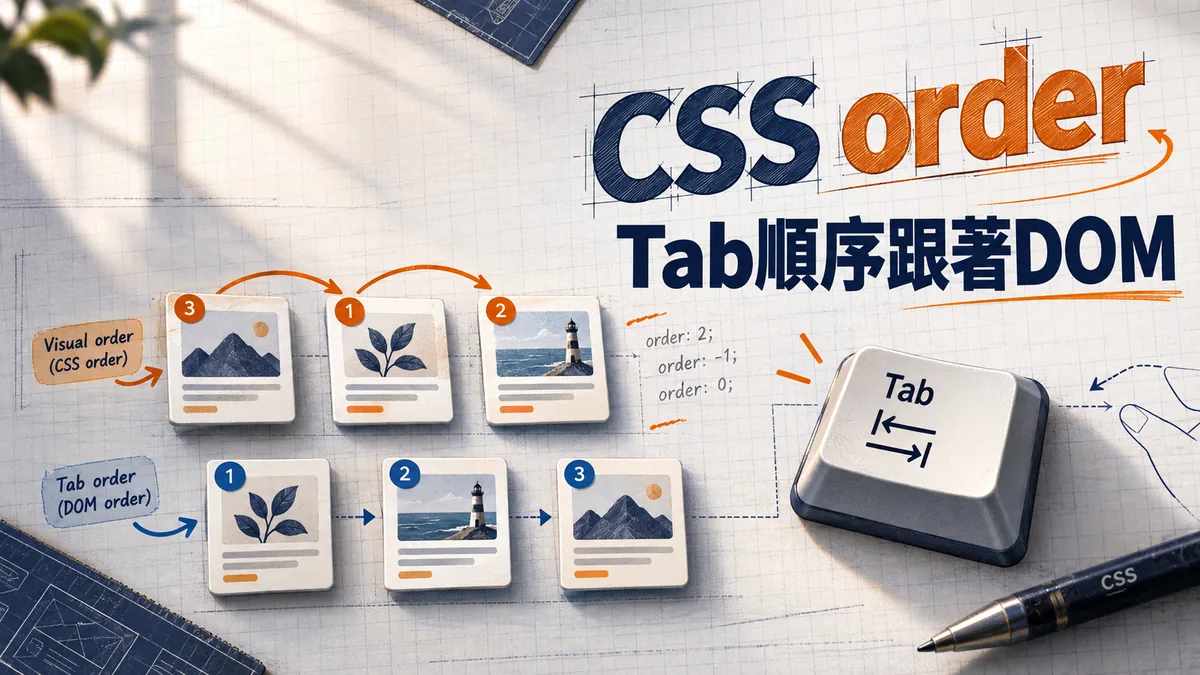
CSS order改了畫面排列:Tab為何仍照DOM走
工具列把「預覽」移到最前面,Tab卻先停在第二個位置的「儲存」。CSS的order改變了視覺排列,沒有一起改掉DOM順序。滑鼠使用者看到的新位置,與鍵盤依序走到的位置可能因此不同。 order適合處理某些視覺排列需求,但包含表單與按鈕的區塊,要先想清楚合理的閱讀與操作順序。若只是用CSS把重要按鈕往前搬,再用一串正數tabindex追回畫面,維護成本往往會更高。 先看同一份按鈕的兩種順序 以下工具列的DOM順序是儲存、預覽、分享。CSS把預覽的order設成負數,使它在橫向flex排列中出現在最左邊。三個按鈕仍然都是原生button,沒有額外tabindex。 <div class="actions"> <button id="save" type="button">儲存</button> <button id="preview" type="button">預覽</button> <button id="share" type="button">分享</button> </div> .actions { display: flex; gap: 12px; } #preview { order: -1; } 本機Chromium案例讀取按鈕位置,畫面由左至右是預覽、儲存、分享;從頁面起點連按Tab,焦點卻依序是儲存、預覽、分享。order控制flex項目的視覺排序,沒有重排原始HTML,也不能當成改變正常鍵盤巡覽順序的方法。 此例沒有其他焦點控制。實際頁面若加入tabindex、隱藏控制項、正反方向排列或程式化focus,結果還會受到那些因素影響。先縮小到三個原生按鈕,就能確認是哪一層造成差別,避免同時改很多設定卻看不出原因。 視覺次序不一定要求完全相同,但不能讓操作難懂 焦點順序應保留意義與可操作性。若是沒有先後關係的裝飾卡片,某些視覺調整未必讓理解出問題;如果是填寫姓名、選方案、確認後送出的流程,焦點突然從下方跳回上方,就可能讓人難以追蹤。評估的是實際流程,不是只看CSS有沒有order。 閱讀順序同樣值得確認。DOM通常是輔助技術取得內容順序的重要來源;把說明文字在視覺上移到欄位前面,卻仍放在DOM的很後面,可能使使用者先遇到控制項才看到必要說明。不能只用一張桌面截圖確認排列,還應讀原始結構與實際焦點路線。 例如你希望使用者先預覽,再決定儲存,可以讓HTML一開始就採這個合理順序,再用樣式安排間距與尺寸。不要用order偷偷建立產品流程,而DOM仍是舊流程。若三個動作本來沒有先後,則也要確認視覺位置不會暗示一套相反的操作順序。 優先讓DOM承載穩定的閱讀與操作邏輯 修正範例最直接的方法,是把預覽按鈕放到DOM第一個位置,再移除它的order覆寫。這樣畫面與普通Tab順序都沿著同一份結構。修改前要確認事件綁定、測試與程式選取沒有依賴「第幾個子元素」,避免只調順序就把動作接錯。 <div class="actions"> <button id="preview" type="button">預覽</button> <button id="save" type="button">儲存</button> <button id="share" type="button">分享</button> </div> 元件框架裡也應從實際輸出的DOM檢查,不要只看資料陣列。排序後的資料、條件顯示和不同版面元件都可能影響最後結構。若你同時輸出桌面與手機兩套工具列,再用CSS隱藏其中一套,要確認隱藏的那套不留在Tab路徑,也不要保留重複ID。 另外,order只影響作為flex或grid項目的元素。若你把它設在深一層的按鈕,真正的flex項目卻是外面的容器,它不會改變外層項目次序。先查看容器的display與直接子項目,再調整排序;否則可能以為order沒有生效,繼續增加錯誤的選擇器。 不要用正數tabindex補一套獨立排序 把預覽設成tabindex=1、儲存設成2、分享設成3,看似能追上畫面,卻建立了另一套焦點優先次序。正數tabindex的元素會先於普通順序的其他控制項進入巡覽,可能讓這排工具列突然跑到頁首搜尋或導覽之前。局部順序修好了,全頁反而更難理解。 tabindex=0可以讓適合互動的非原生元素進入正常順序,但它不會按視覺位置自動排序;原生button本來就可取得焦點。tabindex=-1則通常退出依序Tab巡覽,仍可被程式focus。不要把其中一個按鈕設成-1來掩蓋跳動,結果讓鍵盤使用者根本到不了那個動作。 自訂複合元件可能有自己管理焦點的模式,例如工具列採方向鍵移動,那需要完整實作相應的元件規則。本文處理的是普通一排按鈕,沒有建立這種模式。不要只取一個tabindex技巧,就把其他鍵盤行為與狀態管理省略。 不同螢幕寬度要各走一次Tab 桌面工具列可能是一排,手機則換成多行或直排。如果只有手機media query加order,問題也可能只在窄螢幕出現。先在兩種寬度看按鈕位置,再實際按Tab與Shift+Tab,確認焦點路線仍能順著內容理解,而不是在不相鄰位置反覆跳動。 測試時保留明顯的focus樣式。若焦點框被移除,你可能看不到現在停在哪裡,錯把位置差異當成按鍵失效。也不要在每次Tab時自行把頁面捲到固定位置;先讓瀏覽器正常帶出焦點,再檢查固定頁首或浮動工具是否遮住控制項。 本機範例的修正版本將DOM改成預覽、儲存、分享,並移除order。位置與三次Tab都得到相同順序;原版本則保留兩種不同順序。這組比較只確認普通flex按鈕案例,實際網站還需核對全頁其他控制項與響應式規則。 讓版面調整不改掉使用者理解的流程 需要在手機把摘要移到圖片上方時,可以先檢查兩者是否有獨立意義,及DOM順序是否仍清楚。若段落是前後相依的步驟,就不適合只用CSS換位;如果是同一項目的兩種呈現資訊,則可以按內容關係評估。沒有一條適用所有版面的「永遠不能重排」規則,但重要流程需要有可理解的順序。 維護時可以把HTML讀成沒有樣式的內容,再把鍵盤焦點順序列出來,和視覺版面一起對照。優先整理結構與資訊關係,樣式負責尺寸與佈局,就比較少需要用tabindex或強制focus補救。改版面後也應重新檢查,避免原本合理的DOM在新排版下變得難以追蹤。 如果工具列是多人維護,可以把預期順序寫在元件文件,並保留這個小型鍵盤檢查。之後換圖示、加按鈕或調整斷點時,就有具體基準可比對。重點是操作之間的關係能被理解,不是要求每一排沒有先後關係的連結都採相同外觀。 參考資料 MDN:orderMDN:flex項目排序與可存取性WAI:Focus OrderWAI:Meaningful SequenceWAI:按內容順序放置互動元素

CSS樣式一直蓋不掉:用where降低基礎選擇器權重
模板原本的卡片標題是藍色,你在後面加上紅色規則,畫面卻還是藍色。先別急著補!important:後寫的規則不一定會贏,選擇器的權重也會影響結果。若你正在製作可被不同頁面調整的基礎樣式,:where()能讓這層規則更容易覆寫。 :where()可以把多個選擇器放在同一組,也可以包含較完整的選取條件。它特別的地方是自身及括號內的選擇器不增加specificity。範圍仍然照樣匹配,但不用把那段範圍的權重帶到每次覆寫裡。 先重現後寫也蓋不掉的情況 以下HTML是一張放在theme容器裡的卡片。CSS先設定基礎藍色,再設定頁面想用的紅色。兩條規則都命中同一個元素,卻不是只看哪條寫在最後。 <div class="theme"> <article class="card">商務模板</article> </div> .theme .card { color: #2454a4; } .card { color: #b3261e; } 在本例相同來源、相同重要性、沒有cascade layer等額外條件下,兩個class的.theme .card權重高於只有一個class的.card,因此顏色仍是藍色。將這兩條規則前後交換,也不會讓.card突然贏過較高權重的規則。 如果這是你自己維護的基礎樣式,可以把整段選取條件放進:where()。匹配的仍是theme裡的card,權重卻變成零,後面的.card就能設定紅色。 :where(.theme .card) { color: #2454a4; } .card { color: #b3261e; } 這不是取消基礎樣式,也不是讓所有元素變成低權重。只有放在:where括號裡的那段選擇器不增加權重;它仍有原本的匹配範圍。沒有被後面規則覆寫的屬性,仍會使用基礎設定。 放在哪一段,保留下來的權重就不同 你可以只把外層範圍放進:where,保留元件class的權重。這通常比把每個規則都降到零更容易維持元件邊界。 :where(.theme) .card { color: #2454a4; } .card { color: #b3261e; } 這次:where(.theme)不加權重,外面的.card仍是一個class。兩條規則權重相同,在本例其他cascade條件相同時,後面的.card勝出。若你把頁面覆寫規則移到前面,則後面的基礎規則可能再把它蓋回去。因此「整段歸零」與「只讓範圍歸零」有不同用途,應按樣式架構選擇。 也別把:where與:is當成完全相同的工具。兩者都能接受選擇器清單,但:is會採用參數中最高的specificity。若:is(.card, #featured)命中card,裡面那個ID會讓整個:is帶上ID等級的權重;換成:where則不會。你只是想整理重複選擇器時,也要留意是否意外加入高權重條件。 它適合基礎層,不是所有覆寫問題的萬用解法 可重用的模板元件常需要一層預設顏色、間距與字型,再讓頁面或客戶樣式調整。這些預設規則可以採較低權重,讓覆寫不用一直增加外層class或ID。像:where(.template-page) h2,就能把頁面範圍留住,同時避免範圍本身抬高權重。 反過來,真正代表元件狀態的規則,例如欄位錯誤、按鈕停用或展開狀態,是否要降到零就需要評估。若狀態樣式很容易被普通顏色規則蓋掉,使用者可能看不出錯誤或停用。不要整份搜尋取代所有選擇器,先從清楚的基礎預設開始,逐項確認狀態與互動。 第三方CSS若含!important,單純把自己的規則放進:where不會幫你勝出;那反而降低了你的權重。行內樣式、樣式來源、cascade layer、重要性與動畫等,也可能先於普通specificity比較影響結果。要調整第三方主題,先確認輸掉的是哪個cascade階段,而不是只數class有幾個。 從Computed與Styles面板找真正勝出的宣告 本機Chromium案例比較了三種基礎選擇器:.theme .card得到藍色,:where(.theme .card)得到紅色,:where(.theme) .card在後面的.card規則下也得到紅色。案例只針對同來源普通規則;其他主題的!important與layer設定,仍要對照實際cascade。 自己的頁面可以選取元素,先在Computed查看最後的color,再到Styles確認哪條宣告被劃掉,以及規則來自哪個檔案。若你新加的規則根本沒有出現,可能是CSS未載入、selector沒命中或語法錯誤,這些問題不能靠:where修好。先確認規則存在且命中,再談權重。 檢查時一次只改一個選擇器,不要同時調整載入順序、layer和important。修好後再確認其他同元件的頁面,以及hover、focus、錯誤與停用狀態。基礎規則更容易覆寫是一種設計選擇,變更也可能讓原本被壓住的規則開始生效,需要看到實際結果才能判斷。 把可覆寫的範圍寫清楚 處理響應式規則時,也要注意相同元素在不同寬度下命中的規則。假設桌面卡片用低權重基礎色,窄螢幕又有一條.theme .card指定顏色,那個media query成立時仍可能蓋過頁面的.card。media query並不自行增加specificity,但它決定規則是否參與比較;只在桌面確認紅色生效,不能直接推論手機也相同。 另一個常見誤會是繼承。你在外層容器設定color,子卡片本身已有命中的color宣告時,子卡片會使用自己的值,不能只比較外層選擇器有多長。排查時先看宣告究竟在同一個元素上競爭,還是從父層繼承過來。本文的三個案例都在同一張卡片上設定color,所以可以直接比較選擇器;改成父子不同元素時,分析方式也要跟著調整。 如果你無法修改主題的基礎規則,先以自己的小元件確認:where行為,再決定是否需要在可控制的樣式層處理覆寫。不要把教學範例直接取代正式主題的整份檔案;保留既有載入與狀態規則,逐個屬性核實哪一條宣告需要變更,才不會修顏色卻弄壞其他頁面。 例如你希望文章頁的卡片顏色可以調整,但後台管理卡片維持原樣,保留明確的容器條件會比把.card套到全站更穩定。:where不會替你建立隔離邊界,括號內的範圍仍應正確。不要為了零權重而省掉必要的頁面條件,否則規則可能命中本來無關的元件。 若團隊使用cascade layers,可以另外規劃基礎、元件和頁面覆寫的順序;那是另一層cascade設計,與:where的specificity用途互相配合。先讓每一層的責任清楚,避免基礎規則到處用!important、頁面又不斷加ID追上去。本文的小案例可以幫你看懂權重變化,套到完整專案前仍要對照實際layer與來源。 維護時可以在元件文件註明哪些屬性預期讓頁面覆寫、哪些狀態由元件控制。這樣新同事看到:where就知道它在降低基礎設定的成本,而不會為了「看起來比較新」把所有選擇器都換掉。用可重現的元素與計算樣式確認效果,會比反覆加更長選擇器更容易找出原因。 參考資料 MDN:where選擇器MDN:SpecificityMDN:is選擇器與最高參數權重MDN:CSS cascade比較順序MDN:important與cascade

減少動態偏好怎麼處理:保留內容與操作的CSS做法
商品卡滑入、背景持續漂浮、按鈕點下去再放大,單看每個效果都不算誇張,放在同一頁卻可能讓人不舒服。有些使用者已在作業系統設定減少動態,網站可以透過prefers-reduced-motion讀到這個偏好,提供更穩定的畫面。 處理這個偏好時,重點是減少不必要的移動,並保留內容與操作。不要把整張商品卡藏起來,也不要讓只有動畫結束後才出現的文字永遠不顯示。先做出沒有動畫也完整可用的版面,再決定哪些效果值得加入。 從靜態基礎開始,比逐項補救更清楚 以下卡片預設就可看見。只有使用者沒有要求減少動態時,才加上短暫滑入與淡入。這是局部元件樣式,可先放在本機範例測試,無須修改全站CSS。 .template-card { opacity: 1; transform: none; } @keyframes card-enter { from { opacity: 0; transform: translateY(18px); } to { opacity: 1; transform: none; } } @media (prefers-reduced-motion: no-preference) { .template-card { animation: card-enter 300ms ease-out; } } reduce表示使用者希望減少動態;no-preference表示沒有表達這個減少偏好,並不代表使用者主動要求動畫。範例採用保守的靜態預設,即使瀏覽器沒有套用這段media query,卡片仍然完整可見。 若原本的卡片基礎樣式是opacity:0,靠animation填入最後狀態,直接animation:none可能留下透明卡片。應把內容的正常狀態移回基礎樣式,動畫只描述短暫的過程。資料是否顯示與裝飾動畫是否播放,不應綁成同一件事。 既有元件可針對移動效果降低動態 若不能立刻改造所有元件,先找出大幅位移、縮放、視差與持續循環的效果,再為相應元件加入reduce規則。下面針對特定卡片與按鈕移除動畫及過場,同時清除卡片位移。 @media (prefers-reduced-motion: reduce) { .template-card, .preview-button { animation: none; transition: none; } .template-card { opacity: 1; transform: none; } } 不要直接用萬用選擇器把所有元素的所有效果改成極短時間,再假設功能都不受影響。有些程式依賴animationend或transitionend執行後續動作,完全移除效果後不一定仍會觸發原本流程;有些狀態提示需要改成穩定文字才能說清楚。針對具體元件處理,較容易檢查連帶影響。 若按鈕原本透過縮放表示點擊,可以保留穩定的顏色、邊框或文字狀態。表單送出中不一定需要持續旋轉的圖示,也可以顯示「正在送出」並維持清楚的停用或防重複提交行為。減少動態不等於讓使用者失去進度與完成回饋。 JavaScript效果也要讀同一個偏好 CSS規則只影響CSS控制的效果。用JavaScript啟動的動畫、canvas或動畫函式庫,可能需要另外處理。可以用matchMedia取得目前偏好,再依元件需求選擇靜態狀態或動畫;不要宣稱加一段CSS就能覆蓋所有動態來源。 const motion = window.matchMedia( '(prefers-reduced-motion: reduce)' ); function updateMotion() {...

長網址把文章撐出螢幕:區分overflow-wrap與word-break
文章裡貼了一條長網址,閱讀區卻被它撐出螢幕。先分清是文字沒有可用斷點,還是容器本身寫死寬度;兩種原因看起來相似,修改位置不同。 要讓讀者看完整網址,通常不必截成省略號,也不用改寫連結目的地。可以保留全文,允許瀏覽器在必要位置換行。本篇比較overflow-wrap與word-break,處理的是可讀文字,不是縮短網址或更改URL結構。 先選中那條連結,查看真正生效的規則 在開發者工具檢查連結與外層段落。若有white-space:nowrap,先確認它是不是標題截斷或按鈕樣式被誤套到正文。nowrap會禁止通常的文字換行,不能只增加一條overflow-wrap就假定所有限制都已消失。 再看外層的width、min-width與padding。容器固定比畫面寬,文字就算可以換行,頁面仍然可能溢出。若放在grid或flex項目中,也可能受到項目最小尺寸限制;先找到被撐大的那一層,再處理文字。 只在需要時拆開長字串 overflow-wrap:anywhere允許原本沒有合適斷點的字串,在必要時於任意位置換行,以免超出行盒。它不會在每個單字中間都強制斷開;正常句子仍先使用通常可用的斷點。 .article-content a { overflow-wrap: anywhere; } 把選取器縮到需要的正文範圍。導覽、按鈕或工具列可能另有排版要求,沒有必要為一條正文網址把全站所有元素的文字都強制換行。修改前儲存原規則,避免覆蓋其他區塊。 必要時拆長網址,與連普通英文單字也拆開,是不同閱讀結果。 這張圖來自自有HTML頁的桌面瀏覽器。三區使用同一條網址、同樣寬度與字體,方便觀察規則差異;不是某款網站主題的設定畫面。 break-all會更積極地拆字 word-break:break-all允許在非中日韓文字的字元之間斷行,即使把完整單字移到下一行也放得下,仍可能先拆開它。這能讓字串塞進窄區,卻可能把一般英文說明切得難讀。 因此不要看到長網址就先把整篇文章設成break-all。正文同時有網址、英文產品名與中文說明時,先試overflow-wrap:anywhere,再看真正需要的範圍。若個別代碼或字串有特別需求,可以對那個元素安排規則。 word-break:keep-all也不是長網址修復工具。它對中日韓文字的斷行方式有不同作用,可能讓中文段落失去平常的換行機會。選規則時看內容種類與讀者任務,不要只憑名稱猜效果。 anywhere與break-word還有尺寸差別 overflow-wrap:break-word也能在必要時拆開不可斷的字串,但這些新增斷點不參與min-content內在尺寸的計算;anywhere的斷點會參與。放進會考慮內容最小尺寸的格線或彈性版面,兩者因此可能產生不同的寬度結果。 如果文章已套break-word,文字區仍被撐大,不要直接判斷瀏覽器不支援換行。核對是哪個容器在計算最小尺寸,並比較anywhere或項目min-width:0是否符合版型。這需要看實際結構,不能只在連結上不停增加規則。 本文沒有把word-break:break-word當作推薦方案。它的歷史相容行為與overflow-wrap並非同一個屬性;新修改用清楚的屬性與值,維護時比較容易判斷到底在處理斷行還是內在尺寸。 畫面換行,不要偷偷改網址 CSS換行不會把href改成兩段地址。可見文字與連結目的地本來就是兩個部分:畫面允許分行,連結仍指向原本完整的URL。修正後仍要點一次,確認真正目的地沒有被編輯器改壞。 不要為了排版在href裡插入空格或換行,也不要把網址中的百分號編碼手動拆成別的字元。若顯示文字加了可選斷點,複製結果也要檢查,避免讀者得到帶額外字元的地址。 最簡單的做法是保留原始文字,只用CSS調整換行。複製連結地址與複製可見文字各試一次,比較是否與原URL相同;若文章工具會在貼上時自動轉換內容,也核對儲存後的HTML。 程式碼與表格不必用同一種處理 文章網址通常適合完整換行;程式碼可能需要保留縮排或看完整一行,表格則要保留欄位關係。不要把正文的換行規則擴到所有pre、表格或下載清單,造成另一種閱讀問題。 如果選擇讓程式碼視覺換行,確認複製的textContent仍保留原始字元與換行,沒有把畫面上的自動斷行變成額外換行。需要橫向捲動的區塊,也應只捲動自己,避免整個頁面被撐寬。 用長網址與正常段落一起驗 選一條真正會出問題的長地址,再放一段普通英文與中文說明。修正後查看網址是否留在閱讀區、正常單字是否被過度拆開,然後逐步縮窄容器。不要只挑一條剛好有很多斜線、很容易斷行的地址就算完成。 檢查連結能否使用、鍵盤焦點是否看得見,文字是否被overflow:hidden裁掉。沒有橫向溢出,不代表內容完整;省略號或裁切可能只是把問題藏起來。 最後儲存修改前後的選取器、容器寬度與代表地址。若其他頁仍出問題,先比較結構和生效規則,而不是把同一條!important到處貼。換行處理能改善閱讀區的排版,沒有改變地址本身,也不代表搜尋引擎已重新處理頁面。 參考資料MDN:overflow-wrap與內在尺寸MDN:word-break的斷行方式MDN:white-space與換行限制MDN:最小寬度與內在尺寸

CSS黏住的側欄沒生效:檢查容器高度與overflow
側欄已寫position:sticky,捲動後卻整塊跟著消失。先別急著改成fixed;sticky會受到捲動祖先、容器邊界與元素高度限制,設定本身生效,仍可能沒有可黏住的空間。 先決定你要它跟哪個區域捲動:整個頁面,還是某個有自己的捲軸的內容區。這個答案會決定接下來要檢查哪一層overflow,以及top應相對哪個可視區域發揮作用。 先確認top與position真正生效 選取側欄,看Computed裡position是否為sticky,top是否為預期距離。若垂直方向的兩個inset都保持auto,它在該方向不會出現預期的黏住行為。樣式被其他選取器覆蓋時,先處理覆蓋來源,不要只再加一條相同宣告。 .sidebar { position: sticky; top: 16px; align-self: start; } 16px只是範例。若上方有固定導覽列,要把實際佔用高度考慮進去,避免側欄標題藏在導覽下面。縮放或字體變大後導覽可能變高,不應只靠一個在自己的螢幕上剛好的數字。 grid拉高了側欄,就可能沒空間可移動 同一列裡,正文很高,側欄卻只有幾行導覽。格線項目若被拉伸到整列高度,側欄的盒子也可能跟正文一樣高;黏住需要的移動空間因此消失。查看側欄本身的bounding box,而不只是看裡面的文字有多短。 本文桌面案例有兩個獨立捲動區,正文高度相同。左側讓aside被拉伸,右側設align-self:start,側欄保留自己的內容高度。向下捲動相同距離後,左側跟著移走,右側留在自己的捲動區頂部附近。 兩區都使用sticky;差別是側欄盒子的高度與可移動空間。 這是自有HTML的實際桌面捲動結果,不是主題後台設定。正式版型若有不同格線結構、廣告區或導覽高度,要用自己的頁面重新量測,不能照圖猜容器尺寸。 沿父元素查看overflow sticky會依最近具有捲動機制的祖先運作;overflow:hidden、auto、scroll或overlay都可能建立相關條件,即使那一層目前沒有真正捲動。若側欄原本要跟整頁移動,卻被某個包裝層接住,就會出現你捲頁面、它沒有按預期黏住的情況。 從側欄往上逐層看Computed的overflow-x與overflow-y,別只找自己寫過的overflow:auto。兩個方向的值可能影響計算結果,某一軸設hidden後,另一軸的實際值也要核對。 不要為了讓sticky恢復就把全站overflow限制刪掉。那個限制可能在處理圖片裁切、輪播或橫向溢出。先確定它的用途,考慮把裁切放到較內層的媒體包裝,或重新安排側欄與捲動容器關係。 它會在所屬容器的尾端停下 sticky不是永遠浮在整個網站上。側欄仍受自己的包含區域限制,走到容器底部時不能繼續超出那個邊界。若正文很長,側欄卻被放在只有一小段高度的外層,黏住的區間就很短。 檢查側欄與正文是否真正共享預期的高容器。只把側欄文字拉長或加padding,未必能修正結構;反而可能讓側欄比可視區更高,讀者無法一次看到完整入口。 側欄內容很長時,也不一定適合整塊黏住。可以減少入口、改成正文中的目錄,或針對較大的閱讀區啟用sticky;要另外測試下方項目是否仍可到達。不要讓讀者為了看最後一個連結,被困在難操作的多層捲動區。 沒有捲動距離,就看不到黏住 先確認測試頁真的夠長,而且捲動的是預期容器。容器高度與內容差不多,或側欄本身佔滿整個高度時,沒有足夠移動距離,自然看不到明顯的黏住效果。 開發者工具可以先記錄側欄頂部座標,再捲動相同距離重新讀取。正常情況下,它先隨內容移動,碰到設定的top後在一段範圍內維持位置,最後又受到容器底部限制。只截一張靜止畫面,無法證明這個過程。 本文案例只捲動各自的內容區;若拿整頁捲動去測它,就不是相同條件。交給維護者的紀錄要寫清楚:哪個元素捲動、捲了多少、側欄多高與top是多少。 黏住後,還要核對遮擋與操作 z-index不能修復沒有移動空間的問題。只有確認黏住已發生,卻被其他元素蓋住時,再檢查疊放與背景。提高z-index也可能蓋過正文或其他入口,所以修改應限定側欄需要的層級。 用鍵盤走過側欄連結,確認焦點可見、目的地存在。點擊正文標題的連結後,也看標題是否被固定導覽遮住;側欄位置正確,不代表所有錨點落點都正確。 縮窄畫面後,正文與側欄常改成上下排列。這時可以取消黏住,讓入口回到普通文件流,避免窄畫面被一大塊導覽佔住。斷點按內容決定,並檢查放大文字後是否還能操作。 儲存可以重現的條件 修改前保留CSS與容器結構,先在一頁驗證。修正後從頁首、正文中段與容器底部各捲一次,確認開始、維持與結束位置;再換一篇較短文章與較長側欄,觀察失敗條件是否已說清楚。 如果效果只有某個高度才成立,記下那個限制,不要把案例推成所有頁面都完成。sticky處理的是捲動中的位置安排,沒有替你保證目錄可用、廣告不遮擋或閱讀效果提高。把位置與操作分別核對,才能知道改動真正解決了什麼。 參考資料MDN:sticky、捲動祖先與容器邊界MDN:overflow與捲動機制MDN:格線項目的對齊與拉伸MDN:top的定位距離

網站卡片圖片還沒載入就跳動:先保留正確比例
文章列表剛出現,準備點卡片,圖片突然載入,把標題和連結往下推了一截。圖片本身可能沒有變形,下載的尺寸也正確;問題是瀏覽器在圖到之前,不知道要替它留多高。 先保留圖片空間,再處理載入速度。這篇看的是圖片出現前後的版面位置,與圖片裁切、響應式選檔是不同工作。卡片比例固定時可用CSS圖框;正文圖片通常先在HTML提供正確的width與height。 用慢一點的圖片,看標題是否移動 下面兩張卡片使用同一張800×450的圖,讓圖片稍後才回應。左邊沒有提供尺寸,右邊在img上填了width與height。其他卡片寬度、字體和段落都相同,先看圖還沒到時的位置。 右卡即使還沒有圖像內容,也先留出正確比例的空間。 圖片完成後,左卡的標題會往下移,右卡的標題則停在原位。看的是同一段文字的上緣,不能只憑兩張圖看起來差不多就判斷沒有位移。 在這份1280px寬的畫面裡,左卡標題上緣從343.6875px移到601.3125px,往下約257.6px;右卡前後都是601.3125px。這是此圖框寬度下的結果,不是所有網站的固定距離。你自己的卡片寬度不同,保留的圖片高度也會跟著變。 兩邊最終有相同圖像;差別發生在等待圖片的那段時間。 正文圖片先填實際比例 知道原圖是800×450,就把這兩個值填進HTML。這是在告訴瀏覽器圖像的比例,不要求它一定在畫面上顯示800px寬。配合CSS,圖片仍能縮到正文寬度: <img src="cover.webp" width="800" height="450" alt="模板列表的卡片圖片"> .article-body img { display: block; max-width: 100%; height: auto; } 尺寸必須對應實際比例。若原圖是正方形,卻寫800×450,載入後瀏覽器可能按真實比例重新安排高度;你只是先留了一個不合適的空間。圖片來源換了,尺寸中繼資料也要一起更新。 WordPress經媒體庫插入圖片時,常會輸出尺寸屬性;手動貼URL、某些主題卡片或自行寫模板,則應檢視真正HTML。不要只看到媒體庫有尺寸,就推論前台img一定有輸出。 卡片固定比例,用圖框保留位置 文章卡片通常希望整排整齊。若設計本來就是16:9,可由圖片或外層圖框保留比例,等圖片載入後再填入。重點是載入前,容器已經有高度;把比例加到沒有寬度的元素上,仍要查實際佈局。 .article-card__image { display: block; width: 100%; aspect-ratio: 16 / 9; object-fit: cover; } 這裡CSS刻意定義固定圖框。object-fit只處理圖像如何填入這個框,保留空間由尺寸與比例規則負責。如果你需要完整顯示不同長寬比的正文圖,別把這條規則套到全站img;正文可維持自己的真實比例。 外層已經固定比例,又替圖片寫固定height時,先檢視兩者有沒有衝突。使用開發者工具讀取computed width、height,確認是哪一條規則決定圖框。看起來預留了空白,載入後高度仍改變,通常還有尺寸或樣式需要對齊。 延遲載入不會替你保留高度 loading="lazy" 控制瀏覽器何時載入圖片,不能代替width、height或固定比例。圖片離畫面較遠時,訪客可能捲到附近才看到它出現;這時沒有預留空間,更容易感覺內容跳動。 同樣不要把「等待時先顯示一個小圖」當作尺寸已完成。占位圖若和最後圖的比例不同,換圖時仍會改高度。檢查懶載入外掛輸出的佔位元素、真正圖片和替換後的class,讓它們共享同一個圖框。 最容易忽略的是失敗狀態。圖片404或解碼失敗時,卡片也應維持可用的標題與連結;適合的圖框背景可以避免整排忽高忽低。但圖片壞掉仍要修來源,不要只用背景把問題掩蓋。 修完,量同一個元素的前後位置 先選圖片下方的標題,用getBoundingClientRect讀取上緣位置。記下圖片尚未完成與完成後的top;如果頁面沒有同時捲動,兩次差值能描述這個元素移動了多少。這只是單一元素的位置比較,不是整頁CLS分數。 const title = document.querySelector('.article-card__title'); title.getBoundingClientRect().top; 在自有測試頁使用較慢網路條件,再重新整理。不要先等所有圖載完才開始看,也不要拿兩次不同捲動位置的座標直接相減。沒有位移之後,繼續檢查圖片比例與內容是否符合需求。 同一個列表至少挑一張寬圖、一張直圖和一張載入較慢的圖。若卡片都採固定16:9,確保主體的裁切還能讀懂;若採自然比例,各張圖的尺寸應按自己的原檔提供。想選cover或contain,可接著看object-fit卡片裁切;下載過大的來源,則另查srcset與currentSrc。 別把所有跳動都算在圖片上 圖片空間保留後,頁面仍可能因廣告、動態提示、字體或後續插入內容移動。先看是哪個元素改變,再處理對應區塊。不要為了讓畫面安靜,把整頁固定高度或隱藏超出範圍的內容,那會截掉真正內容。 固定頁首和圖片跳動也不同。頁首遮住標題,可檢查定位與錨點;圖片到後才推開文字,則看預留空間。錄下問題發生前後的畫面,保留當時的視窗寬度和捲動位置,比較會更準確。 完成這一個卡片的修正後,先在文章、列表與相關推薦裡分別核對,再擴大到同類元件。保留原樣式,只改目標class。若另一處卡片使用不同圖片比例,別直接套用這組固定圖框。 本文的延遲案例能觀察保留空間前後的差別;正式站整體的Core Web Vitals,需要另以真實頁面和訪客資料量測。不要把一張卡片不再移動,寫成整站分數或搜尋排名已經改善。 如果桌機與窄螢幕使用不同裁切比例,也要讓預留框跟著那個設計改變。相同照片在桌機16:9、窄螢幕4:3時,不能只替桌機設定比例。檢視各斷點真正圖片與容器的尺寸,確認切換視窗後不會留下錯誤高度。 另外留意載入後才加上的class。若JavaScript等圖片完成才把aspect-ratio加到容器,等待期間仍然沒有高度,達不到提前保留的目的。必要的框尺寸先由原始HTML與CSS提供,再讓程式處理載入成功或失敗的狀態。 參考資料 web.dev:減少佈局位移與圖片尺寸 MDN:img 尺寸與loading MDN:aspect-ratio MDN:元素位置量測

網站搬進子目錄後圖片不見:查相對URL從哪裡算
首頁圖片正常,文章搬進子目錄後卻不見了;檔名沒變,上傳的圖也還在。這時先看瀏覽器把圖片網址算成什麼。相同的 src="images/cover.svg",放在不同頁面位置,可能請求完全不同的目錄。 本文先處理相對 URL 的起點:HTML 圖片、CSS 背景與 base 元素各自從哪裡算。若完整請求路徑已經正確,才接著查檔案是否存在、權限或其他回應問題,不必第一步就修改伺服器重寫規則。 先把兩個網址並排 開啟開發者工具的 Network,重新整理頁面,找到失敗圖片。記下完整的 Request URL,再抄下 HTML 裡的 src。第一個是瀏覽器真的要拿的地址,第二個只是你寫進頁面的文字;兩者不一定長得一樣。 例如頁面是 https://example.com/guides/start/index.html,圖片寫 images/cover.svg,瀏覽器會往 /guides/start/images/cover.svg 找。若檔案實際放在網站根目錄的 /images/cover.svg,兩個位置就對不上。 在 Console 可以選到圖片後檢視: const image = document.querySelector('.article-cover'); ({ written: image.getAttribute('src'), resolved: image.src, pageBase: document.baseURI, selected: image.currentSrc }) 將 class 換成目標圖片的選擇器。getAttribute 保留原本寫法,src 顯示解析後地址;有 srcset 時,也看 currentSrc,避免查了 src,實際下載卻是另一個候選圖。數值先記錄,再到 Network 核對同一個請求。 開頭斜線與上一層,是不同選擇 images/cover.svg 從目前基準目錄往下找;../images/cover.svg 先上一層;/images/cover.svg 則從解析基準 URL 的來源(origin)根路徑開始。不要在根目錄案例成功後,直接認定它適合部署在子路徑的網站。 如果整個網站放在 https://example.com/shop/,前面加斜線的 /images/cover.svg 會從該來源的根路徑開始,不會自動保留 shop。此時若圖片位於 /shop/images/cover.svg,要依實際部署結構產生正確路徑。很多建置工具另有資產基準設定,先查自己使用的工具,別用全站字串替換猜路徑。 const base = 'https://example.com/guides/start/index.html'; new URL('images/cover.svg', base).href; // https://example.com/guides/start/images/cover.svg new URL('../images/cover.svg', base).href; // https://example.com/guides/images/cover.svg new URL('/images/cover.svg',...
- 1
- 2