
AI 生成圖放進網站後,桌面版可能看起來剛好,手機版卻切掉右側的主體。交付前,先量圖片實際要放的圖框,再決定輸出尺寸、壓縮品質和手機構圖。以同一張圖比較檔案大小,也能知道省下的流量有多少來自轉檔。
先量圖框,再決定要交哪幾個尺寸
在開發者工具裡選取圖片,記下桌面與手機版的實際寬高。有放大顯示需求時,再把裝置像素比算進去。例如圖片欄寬 600 個 CSS 像素,在像素比為 2 的畫面上,1200 像素寬可作為一個輸出起點。若同一張還要出現在 285 像素寬的列表卡片,可以另外準備較小版本。
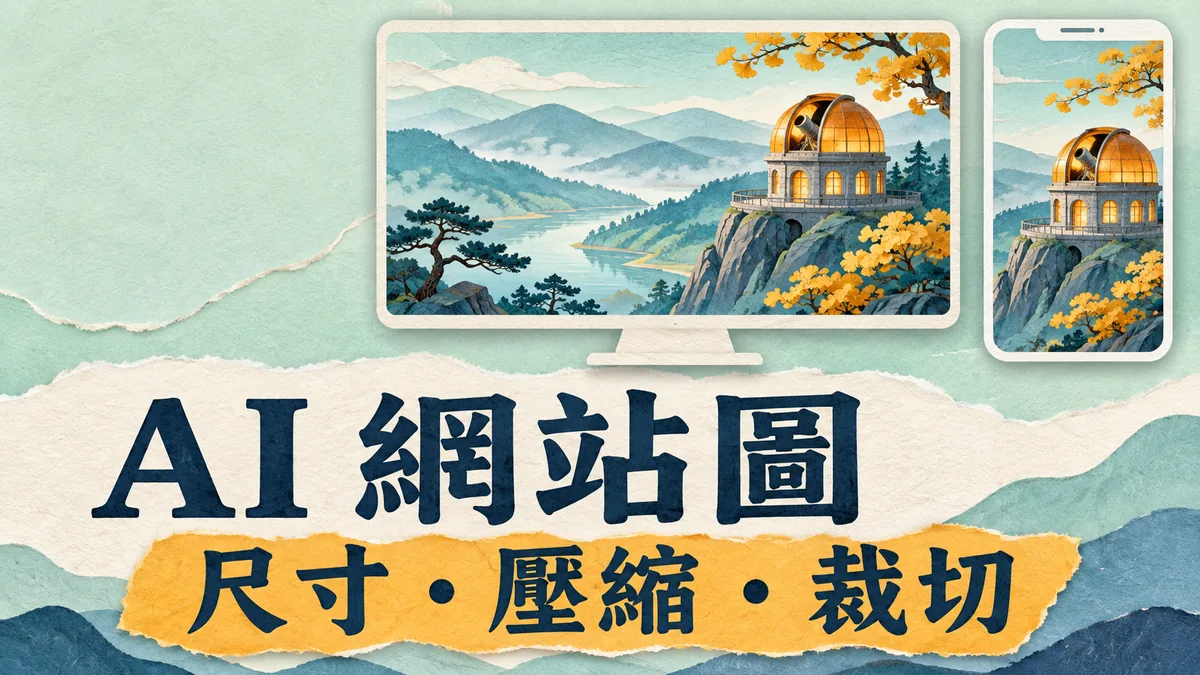
本文用文章封面的生成原圖做示範。原圖為 1672 × 941,先縮成 1200 × 675 作為同尺寸比較底稿。縮圖版本也要打開看一次,尤其是有中文、細線或漸層的生成圖。文字如果是訪客理解內容所必須,應同時放在網頁文字裡。
用相同尺寸比較 PNG 和兩種 WebP
從同一份 1200 × 675 底稿各存三個檔案。這次用 Pillow 的 WebP 編碼輸出,兩個 WebP 使用相同編碼選項,只改品質值。數字是實際檔案大小。
| 檔案 | 輸出尺寸 | 大小 |
|---|---|---|
| 縮圖 PNG | 1200 × 675 | 1,448,900 bytes |
| WebP,品質 82 | 1200 × 675 | 134,082 bytes |
| WebP,品質 68 | 1200 × 675 | 85,778 bytes |
品質 82 比同尺寸 PNG 小約 91%。品質 68 再省 48,304 bytes。用相同的顯示大小比較標題邊緣和窗框細線,再選擇版本。這張封面採用品質 82。不同圖片和編碼器的結果會變動,也可以用你習慣的工具對照兩組設定。
用手機圖框確認裁切偏向哪裡
下面用同一張圖在本機模擬主視覺。桌面圖框比例是 16:9,手機改成 13:16。當圖片比例和圖框不同,object-fit: cover 會保留圖片的比例並填滿圖框,超出的部分由圖框裁掉。
.site-hero img {
  display: block;
  width: 100%;
  aspect-ratio: 16 / 9;
  object-fit: cover;
  object-position: 50% 50%;
}

@media (max-width: 600px) {
  .site-hero img {
    aspect-ratio: 13 / 16;
    object-position: 80% 50%;
  }
}
本機瀏覽器的桌面圖框寬 1200、高 675,可看見整張圖。當手機圖框變成 390 × 480,填滿高度後,按原圖比例顯示的寬度約 853 像素。若水平置中,左右各裁掉約 232 像素。改為 80% 50% 時,左側約裁 371 像素,右側約裁 93 像素,可多保留右側的圖案。這個百分比是對齊位置,會隨圖框比例及原圖構圖改變結果。
示範圖底部的長標題在窄圖框中仍會被切掉。這張封面在文章列表維持橫向比例。如果實際主視覺也要改成窄版,先把標題移到網頁上,再拖動裁切位置確認主體。若桌面與手機需要保留的區域相差太多,另外輸出直式構圖會比較好檢查。
上線前,用你的兩種圖框各看一次。確認圖片實際載入哪個檔案、標題與主體是否可見、文字放大後有沒有破壞版面。交給上稿人員時,把桌面與手機圖檔、實際尺寸、檔案大小和主體位置一起寫清楚。要細比格式或 CSS,站內也有用 Squoosh 比較 WebP 畫質和卡片圖片的 object-fit 示範。