

改網站模板時,把「下一步」按鈕設成灰色很容易;難的是讓訪客知道為什麼不能按。如果原因藏在未填欄位、勾選條件或滑鼠提示裡,手機使用者往往只看到一個沒有反應的按鈕。
先把原因放在畫面上
例如網站要有聯絡信箱才能繼續填寫需求,就在欄位或按鈕附近寫「請先填入聯絡Email」,不要只靠顏色表示缺漏。條件改變後,提示也要跟著改;格式不對時,指出問題,不要一直顯示籠統的「資料不完整」。
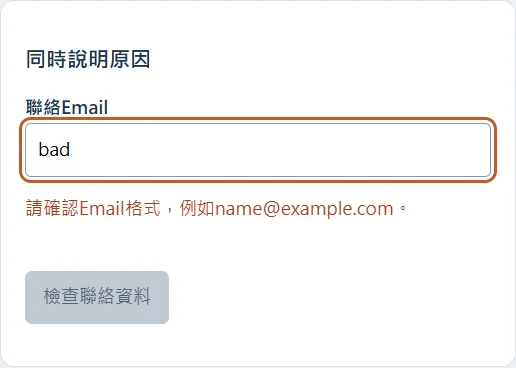
真的不能操作,才用disabled
原生disabled按鈕通常不能被鍵盤聚焦,也不能點擊。這適合確實尚不能進行的動作,但原因要另外放在可閱讀的位置;不要把說明全塞在按鈕自己的滑鼠hover裡。
<label for="contact_email">聯絡Email</label>
<input id="contact_email" type="email">
<p id="next_hint" aria-live="polite">請先填入聯絡Email。</p>
<button type="button" disabled>檢查聯絡資料</button>
頁面可在輸入改變時檢查條件,合格後再解除disabled並更新提示。這個例子的按鈕只檢查Email格式,資料接收與後端驗證仍是另一段工作,不能把前端放行當成資料已收妥。
不一定要先禁用按鈕
如果訪客需要按下去才知道哪裡要改,也可以保持按鈕可操作,送出前再把錯誤放在對應欄位並引導焦點。兩種方法各有用途:不要為了避免錯誤,把整個填寫過程變成猜謎。
修改後,用Tab走過欄位與按鈕,再在手機看看提示是否就在問題附近。也試一次填入錯誤Email、修正內容、全部清空;按鈕狀態與文字應一致。檢查過前端後,接收端仍要驗證資料,不能靠disabled防止不合格請求。
參考資料
資料核對於2026年10月3日;範例與文件可能更新。
原文鏈接:https://wntheme.com/disabled-button-explain-reason/,轉載請註明出處。



評論0