

頁面裡要新增第二個服務標題,通常不用重新建立所有字體、間距與對齊設定。Divi的Duplicate可以先複製既有模組,再修改副本內容。不過,複製後兩份外觀與文字相同,很容易以為自己正在編輯新的一份,最後卻把原標題改掉。
這篇使用Elegant Themes官方Divi 5公開演示,在未儲存的畫布中複製首頁第一個Heading,再把副本文字改成Demo copy only。原標題保持原文,副本顯示新文字;兩份計算字級都是48像素。案例確認的是一般模組副本的內容修改,不涉及全域模組、共用預設樣式或正式頁面儲存。
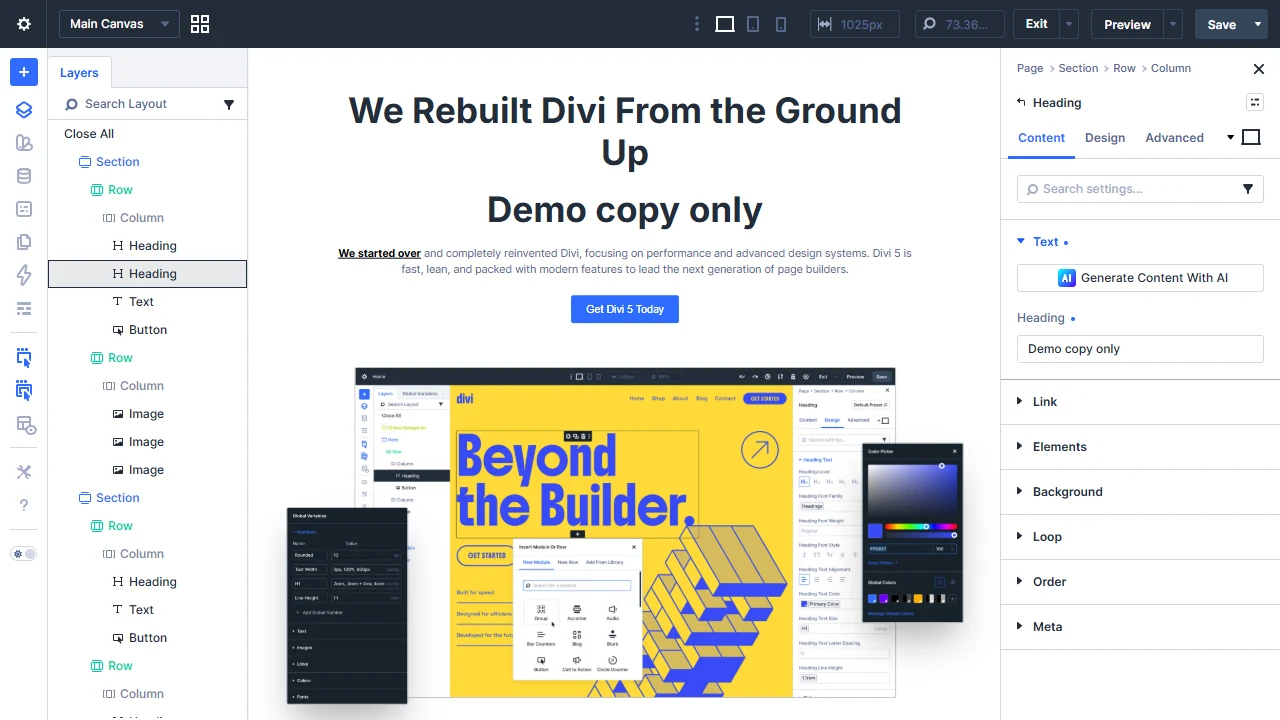
複製之前先決定要哪一個層級
在Layers找出原本的模組,確認它所在的Section、Row和Column。若只是新增另一個標題,選Heading即可;若要一整張服務卡片,可能需要處理包含標題、文字和按鈕的容器。複製不同層級,取得的內容範圍自然不同。
本例右鍵操作的是第一個Heading,選單明確顯示Duplicate Heading。若選單顯示Duplicate Row,就代表目前的操作範圍是整排,不要在這時繼續期待只多出一個標題。右鍵選單的元素名稱,是下手前很好用的最後確認。
避免一次選取多個相似模組,再憑畫面猜哪個是來源。頁面較長時,先用Layers看清楚順序,也可以對照原標題文字。這一步花不了多久,卻能減少後續因複製錯層級而多出整段內容或移動版面的麻煩。
Duplicate會產生另一份內容
選擇Duplicate Heading後,本例畫布中出現兩個相同的首頁標題,Layers也多出另一個Heading。這和單純貼上設計不同:Duplicate的目的是取得另一個元素,因此副本最初會帶著原本的文字與外觀,接著才由你改成新內容。
先用這個階段的結果確認副本真的存在,再點新的一份打開設定。不要看到原畫面沒變,就立即連按好幾次Duplicate;多份同名元素可能疊在同一區段,稍後更難分辨。可以先看Layers數量和順序,再回到畫布確認新項目的位置。
本例新增的是普通Heading副本,未處理特殊的共用內容。若你使用的元素與全域內容、動態內容或其他資料來源有關,還需要核對來源與作用範圍。一般副本內容能分別修改,並不能證明你頁面中所有看起來相同的元件,都沒有任何共享關係。
打開副本後先改一個明顯的文字
在副本的Content頁籤展開Text,確認Heading欄位。為了清楚辨認,演示先把副本文字改成Demo copy only,離開欄位後查看畫布。這時原本的首頁標題仍完整保留,第二份則顯示新的短文字。
自己的網站可以先輸入即將使用的新標題,不必照抄演示字串。重點是先完成一個容易對照的小修改,再繼續換圖片、連結和間距。若先同時改很多欄位,發現內容不對時就很難判斷,究竟選錯模組還是其他設定產生影響。
這次實際讀取畫布中的兩個標題元素:第一個仍是官方演示原文,第二個是新文字,兩份字級都為48像素。這表示內容不同之後,原本複製來的字級仍能保留。它不表示任何文字長度都會有一樣的行數或高度,版面仍要另外觀察。
短副本正常,不代表正式內容也合適
演示使用短字串,是為了清楚看出只改一份的結果。實際服務標題若比原文長很多,可能換行、撐高卡片,或把下面的按鈕推到不同位置。複製後應以真的內容查看,而不是等上線後才發現原設計容納不了新文字。
先檢查桌機同一排卡片是否仍然容易比較,再切到平板和手機。若每個標題長度不同,不一定需要把字級統一縮得很小;可以從可用寬度、間距與內容編排判斷。修改設計時仍要確認作用在副本,避免順手調整了一整排。
如果複製的是含圖片與按鈕的元素,也要核對圖片來源、替代文字與連結。副本帶來的舊內容不能自動代表新服務;尤其按鈕外觀一樣時,原URL很容易留在新卡片。文字改對只是第一步,其他可點選的內容也需要逐項確認。
相同設計不代表內容只能一起改
兩份模組看起來一樣,有可能只是複製當下取得相同設定,也有可能仍使用相同的設計來源。內容欄位與設計預設是不同維度。不能因為本例只改副本文字成功,就進一步宣稱所有設計欄位也一定互不影響。
若後續更改字體時兩份一起變,先查看你改的是模組當前設定,還是共用預設。Style Inspector可以協助理解設計來源,但不應在不明範圍下直接刪除全部預設。先確認要調整哪一份、哪個欄位,再選合適的修改方式。
想讓另一個既有模組取得同樣的外觀而保留它自己的文字時,應查看Copy與Paste Design Attributes的操作,不必額外新增副本。反過來,要真的多一份內容和元素,Duplicate才是這份案例所示的起點。兩個需求先分清楚,Layers就不會越操作越多。
如果改到原本那份,先核對再復原
發現原標題被換掉時,先停止其他欄位修改,看看Layers目前選取的是哪個Heading,再對照畫布文字。若剛才只有一個清楚的內容修改,可以依建置器的Undo或History回到該步驟前,接著重新選副本;不要直接猜原文並重新輸入。
這裡的復原指編輯工作階段中的操作,和找回已儲存的WordPress頁面版本不同。本例沒有測試歷史復原或已儲存版本;自己的網站如需回復正式內容,要按實際版本與站點流程處理。不能把畫布中的修改紀錄當成任何時點都能還原的保證。
改好副本後,最好再次閱讀兩份文字,確認原本仍是原本、新的一份也已全部更新。可以利用清楚的管理標籤協助日後辨認,但標籤不是前台內容,不應取代實際文字的核對。頁面交給其他編輯者時,清楚的來源與副本位置也能減少誤改。
儲存後仍要查看訪客頁
官方演示的副本與文字變更都沒有儲存,這份對照只說明操作和畫布結果。自己的網站完成修改並依流程儲存後,應離開Visual Builder重新載入公開頁,核對兩份內容、位置與手機排版。不要把建置器中多出一個模組,當成公開頁已經有新服務內容。
若公開頁仍然只有原版,先檢查修改是否真的儲存、是否在正確頁面,以及是否讀到舊快取。若兩份都出現但內容不對,回到精確模組欄位查看。把複製、內容修改與最後公開呈現依序核對,後續新增更多相似項目也能保持清楚。



評論0