

頁面上的補充說明越寫越長,卻不是每位讀者都需要看完。若只是讓人自行展開網站使用方式、準備資料或技術細節,可以先用HTML的details與summary,不必為這個小功能另外裝外掛。
但摺疊不是把頁面「變短」的萬能辦法。費用、使用條件、重要警告等讀者必須知道的資訊,應保持可見;適合收起來的是補充內容。
先有一個清楚的展開入口
summary放在details裡,作為讀者看到的標籤;其餘內容放在後面。下面用「需要準備什麼?」示範一段補充說明,不需要JavaScript:
<details>
  <summary>需要準備什麼?</summary>
  <p>準備頁面文字與圖片草稿,再整理需要補充的資料。</p>
</details>
標籤要說明展開後會得到什麼。「需要準備什麼?」比「更多」容易判斷。也不要為了版面乾淨,把原本的展開標記與鍵盤焦點全部拿掉。
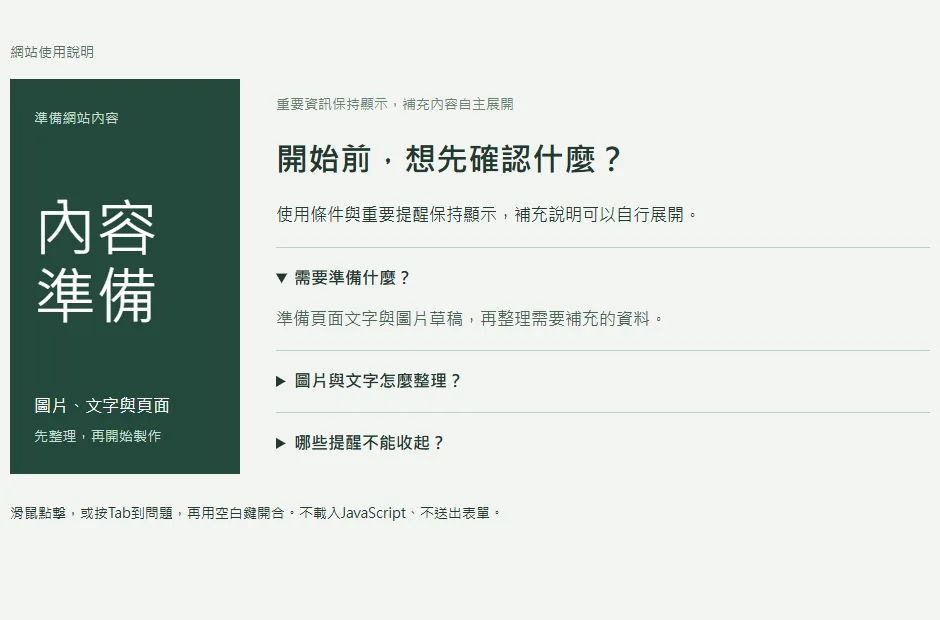
預設展開,用open;關閉則拿掉它
想讓內容一開始就顯示,可以寫<details open>。open是布林屬性,是否存在才是重點:open="false"仍會展開,不能用這種寫法關閉。要預設關閉,就移除open。
網站可以用同樣方式收起「使用前要準備哪些資料?」等補充說明。圖中的「需要準備什麼?」展開後,其他問題仍保持原來的狀態。若只是各自開合,先維持這個簡單做法,不必急著加入只能開一項的行為。
用鍵盤走一次,不只試滑鼠
修改後,先按Tab找到每個問題,確認焦點清楚可見,再試空白鍵開合,並確認內容能正常讀到。手機上也要看長標籤是否換行、展開後會不會超出畫面。
把元件放回自己的網站後,還要連同主題樣式、其他腳本與實際使用方式一起檢查。不要只因為滑鼠點得開,就認定所有使用方式都沒問題。
保留一份修改前HTML,先在自己的測試頁加入元件。發現標籤看不懂、焦點消失或必要資訊被藏起來,就先恢復原本直接顯示的內容,再調整設計。
參考資料
資料查核:2026年10月2日。
原文鏈接:https://wntheme.com/html-details-summary-disclosure/,轉載請註明出處。






評論0