

文章列表剛出現,準備點卡片,圖片突然載入,把標題和連結往下推了一截。圖片本身可能沒有變形,下載的尺寸也正確;問題是瀏覽器在圖到之前,不知道要替它留多高。
先保留圖片空間,再處理載入速度。這篇看的是圖片出現前後的版面位置,與圖片裁切、響應式選檔是不同工作。卡片比例固定時可用CSS圖框;正文圖片通常先在HTML提供正確的width與height。
用慢一點的圖片,看標題是否移動
下面兩張卡片使用同一張800×450的圖,讓圖片稍後才回應。左邊沒有提供尺寸,右邊在img上填了width與height。其他卡片寬度、字體和段落都相同,先看圖還沒到時的位置。
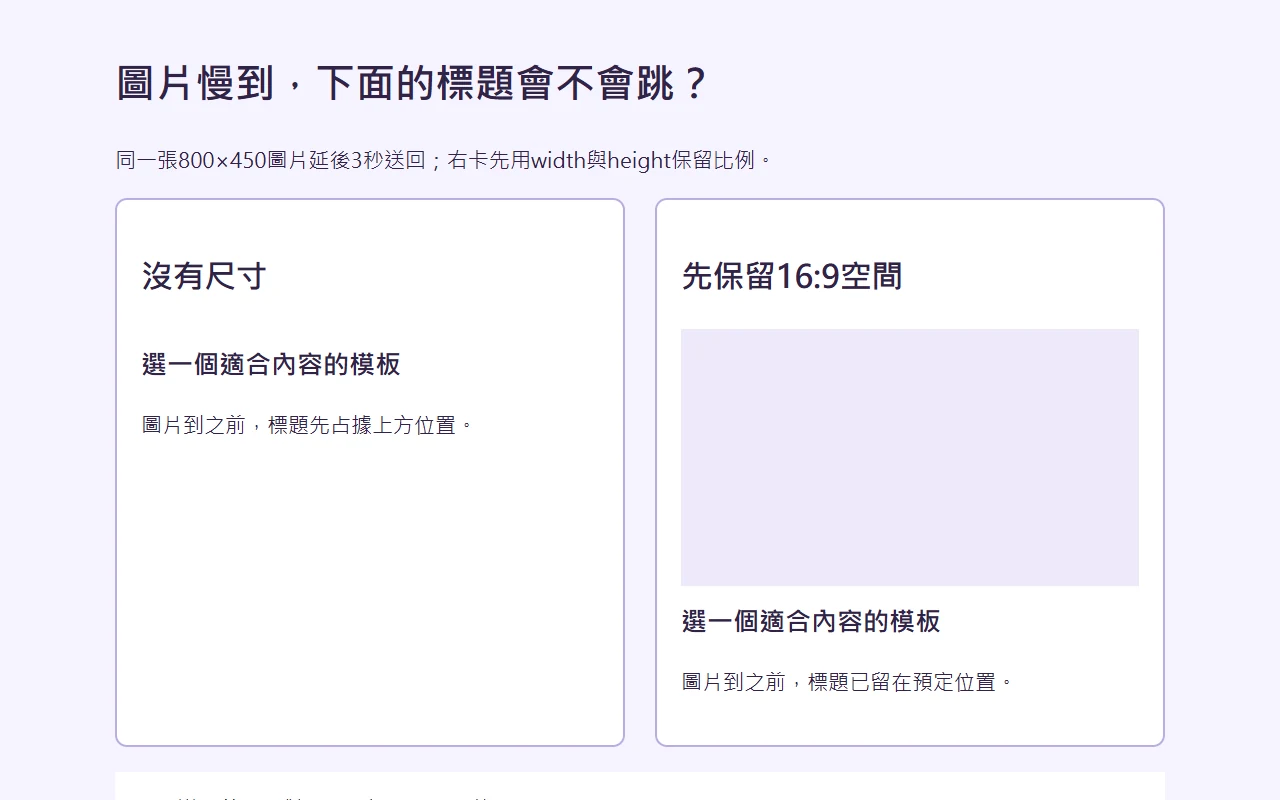
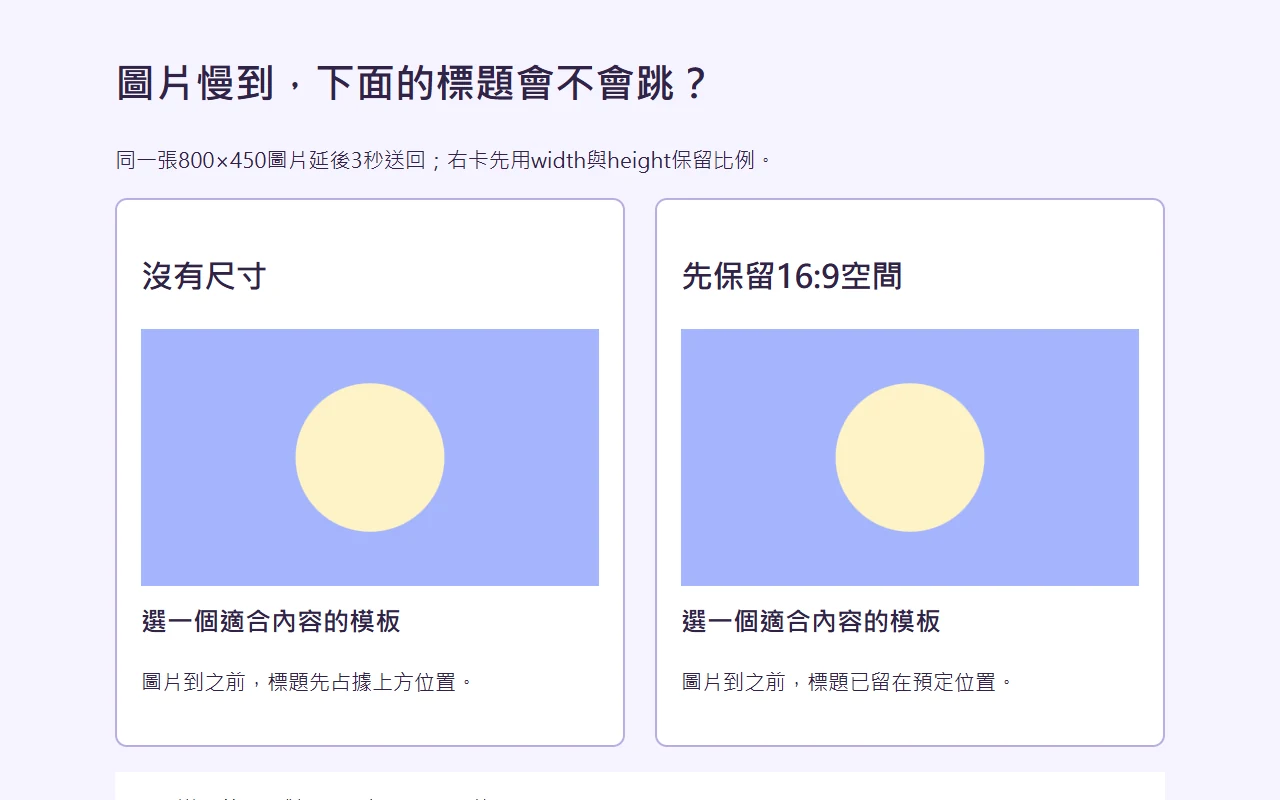
圖片完成後,左卡的標題會往下移,右卡的標題則停在原位。看的是同一段文字的上緣,不能只憑兩張圖看起來差不多就判斷沒有位移。
在這份1280px寬的畫面裡,左卡標題上緣從343.6875px移到601.3125px,往下約257.6px;右卡前後都是601.3125px。這是此圖框寬度下的結果,不是所有網站的固定距離。你自己的卡片寬度不同,保留的圖片高度也會跟著變。
正文圖片先填實際比例
知道原圖是800×450,就把這兩個值填進HTML。這是在告訴瀏覽器圖像的比例,不要求它一定在畫面上顯示800px寬。配合CSS,圖片仍能縮到正文寬度:
<img src="cover.webp" width="800" height="450"
  alt="模板列表的卡片圖片">

.article-body img {
  display: block;
  max-width: 100%;
  height: auto;
}
尺寸必須對應實際比例。若原圖是正方形,卻寫800×450,載入後瀏覽器可能按真實比例重新安排高度;你只是先留了一個不合適的空間。圖片來源換了,尺寸中繼資料也要一起更新。
WordPress經媒體庫插入圖片時,常會輸出尺寸屬性;手動貼URL、某些主題卡片或自行寫模板,則應檢視真正HTML。不要只看到媒體庫有尺寸,就推論前台img一定有輸出。
卡片固定比例,用圖框保留位置
文章卡片通常希望整排整齊。若設計本來就是16:9,可由圖片或外層圖框保留比例,等圖片載入後再填入。重點是載入前,容器已經有高度;把比例加到沒有寬度的元素上,仍要查實際佈局。
.article-card__image {
  display: block;
  width: 100%;
  aspect-ratio: 16 / 9;
  object-fit: cover;
}
這裡CSS刻意定義固定圖框。object-fit只處理圖像如何填入這個框,保留空間由尺寸與比例規則負責。如果你需要完整顯示不同長寬比的正文圖,別把這條規則套到全站img;正文可維持自己的真實比例。
外層已經固定比例,又替圖片寫固定height時,先檢視兩者有沒有衝突。使用開發者工具讀取computed width、height,確認是哪一條規則決定圖框。看起來預留了空白,載入後高度仍改變,通常還有尺寸或樣式需要對齊。
延遲載入不會替你保留高度
loading="lazy" 控制瀏覽器何時載入圖片,不能代替width、height或固定比例。圖片離畫面較遠時,訪客可能捲到附近才看到它出現;這時沒有預留空間,更容易感覺內容跳動。
同樣不要把「等待時先顯示一個小圖」當作尺寸已完成。占位圖若和最後圖的比例不同,換圖時仍會改高度。檢查懶載入外掛輸出的佔位元素、真正圖片和替換後的class,讓它們共享同一個圖框。
最容易忽略的是失敗狀態。圖片404或解碼失敗時,卡片也應維持可用的標題與連結;適合的圖框背景可以避免整排忽高忽低。但圖片壞掉仍要修來源,不要只用背景把問題掩蓋。
修完,量同一個元素的前後位置
先選圖片下方的標題,用getBoundingClientRect讀取上緣位置。記下圖片尚未完成與完成後的top;如果頁面沒有同時捲動,兩次差值能描述這個元素移動了多少。這只是單一元素的位置比較,不是整頁CLS分數。
const title = document.querySelector('.article-card__title');
title.getBoundingClientRect().top;
在自有測試頁使用較慢網路條件,再重新整理。不要先等所有圖載完才開始看,也不要拿兩次不同捲動位置的座標直接相減。沒有位移之後,繼續檢查圖片比例與內容是否符合需求。
同一個列表至少挑一張寬圖、一張直圖和一張載入較慢的圖。若卡片都採固定16:9,確保主體的裁切還能讀懂;若採自然比例,各張圖的尺寸應按自己的原檔提供。想選cover或contain,可接著看object-fit卡片裁切;下載過大的來源,則另查srcset與currentSrc。
別把所有跳動都算在圖片上
圖片空間保留後,頁面仍可能因廣告、動態提示、字體或後續插入內容移動。先看是哪個元素改變,再處理對應區塊。不要為了讓畫面安靜,把整頁固定高度或隱藏超出範圍的內容,那會截掉真正內容。
固定頁首和圖片跳動也不同。頁首遮住標題,可檢查定位與錨點;圖片到後才推開文字,則看預留空間。錄下問題發生前後的畫面,保留當時的視窗寬度和捲動位置,比較會更準確。
完成這一個卡片的修正後,先在文章、列表與相關推薦裡分別核對,再擴大到同類元件。保留原樣式,只改目標class。若另一處卡片使用不同圖片比例,別直接套用這組固定圖框。
本文的延遲案例能觀察保留空間前後的差別;正式站整體的Core Web Vitals,需要另以真實頁面和訪客資料量測。不要把一張卡片不再移動,寫成整站分數或搜尋排名已經改善。
如果桌機與窄螢幕使用不同裁切比例,也要讓預留框跟著那個設計改變。相同照片在桌機16:9、窄螢幕4:3時,不能只替桌機設定比例。檢視各斷點真正圖片與容器的尺寸,確認切換視窗後不會留下錯誤高度。
另外留意載入後才加上的class。若JavaScript等圖片完成才把aspect-ratio加到容器,等待期間仍然沒有高度,達不到提前保留的目的。必要的框尺寸先由原始HTML與CSS提供,再讓程式處理載入成功或失敗的狀態。






評論0