
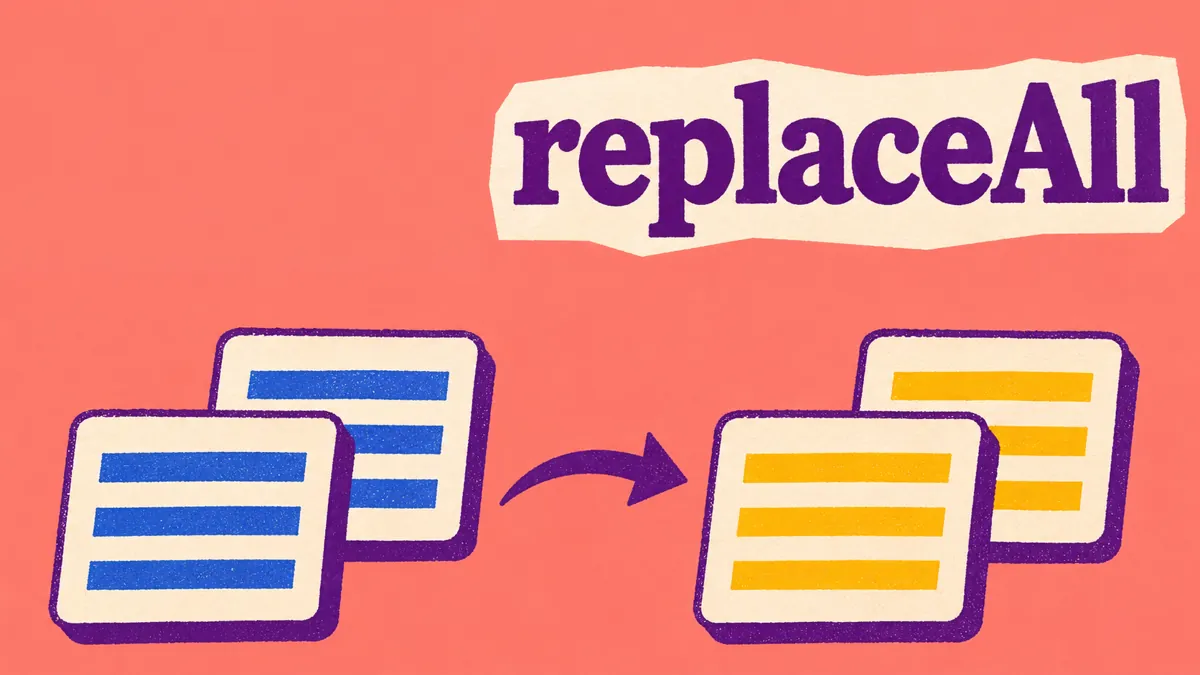
活動頁的模板可能在開頭和頁尾各放一個 {DATE}。用 replace() 搜尋這段固定文字時,只會替換第一次出現的位置。想讓同一個日期填入所有位置,可以把要找的字串直接交給 replaceAll()。
先確認兩個日期都換掉
下面前兩行輸出用同一段模板對照。第一個結果只填了開始日期,截止日期仍是 {DATE}。第二個結果的兩處都是「12 月 15 日」。替換會回傳新的字串,所以要使用 allDates,原本的 template 仍可留給下次使用。
const template = '開始日期:{DATE};截止日期:{DATE}';
const date = '12 月 15 日';

const firstOnly = template.replace('{DATE}', date);
const allDates = template.replaceAll('{DATE}', date);
console.log(firstOnly);
console.log(allDates);

const priceNote = '原價含稅,結帳金額也是含稅。';
const label = '($& 已包含)';
console.log(priceNote.replaceAll('含稅', label));
console.log(priceNote.replaceAll('含稅', () => label));
替換文字含有 $& 時,改用回呼
後半段用一個方便辨認的標籤比較兩種寫法。直接把 label 當替換字串,裡面的 $& 會被展開成剛找到的「含稅」,結果中的標籤是「(含稅 已包含)」。要逐字保留原標籤,就傳入 () => label,使每次替換直接使用函式回傳的文字。
如果搜尋欄位由編輯者填寫,先拒絕空字串。用空字串呼叫 replaceAll() 時,替換內容也會插在原文開頭、結尾和中間,容易讓整段文案被改壞。搜尋內容若是固定詞句,就用字串;已有正規表示式需求時,交給 replaceAll() 的正規表示式必須有 g 旗標。
套用前先用一段範例確認替換前後的文字,再決定哪些欄位要一起換。若要把結果放到網頁上純文字的欄位,可以交給該元素的 textContent,讓文案按文字顯示。
封面為 AI 生成的文字替換概念插畫。
參考資料
原文鏈接:https://wntheme.com/js-replaceall-template-literal-text/,轉載請註明出處。