

把照片轉成 WebP,檔案小了,放到網站上卻看起來糊,問題未必是 WebP 本身。圖片可能縮得太小,也可能壓縮太重。先看你要把圖放多大,再調畫質,通常比一開始把 Quality 拉到最低更容易找到合適版本。
下面用免費的 Squoosh 做一張照片:先縮尺寸,再下載兩種畫質,最後拿相同區域比較。你可以用自己的原圖跟做;只有已經壓糊的小圖時,調高 Quality 也補不回丟掉的細節。
先決定網站上要顯示多大
例如文章配圖在桌機上顯示約 600 像素寬,你可以先試 1,200 像素寬的輸出,讓高像素密度螢幕有較多細節可用。這只是起點:滿版首圖、可放大的商品照片和小縮圖,需求都不同。
別把 400 像素寬的圖直接拉到 1,200 像素顯示。這種模糊來自放大不足的像素,即使壓縮畫質設成 100 也解決不了。先查看原檔尺寸,再查看網頁實際顯示尺寸;網站若使用響應式圖片,也要確認瀏覽器載入的是哪個版本。
用 Squoosh 先做兩份,別急著選最小的
- 打開 Squoosh,拖入原始照片。用你有權使用的圖片;本例是 NASA 的 Apollo 17 地球照片,照片署名為 NASA/Apollo 17 crew。
- 在輸出側打開 Resize,保留 Maintain aspect ratio,把 Width 改為
1200。方形照片的 Height 會跟著成為1200;其他比例不要硬改成正方形。 - 在 Compress 選 WebP。本例先不勾 Lossless,Effort 保持
4,Quality 設75,等處理完成後下載,檔名加上q75。 - 只把 Quality 改成
35,其他設定保留,再下載q35。兩份必須用同一張原圖、相同尺寸與縮圖方法,才能比較畫質設定的取捨。
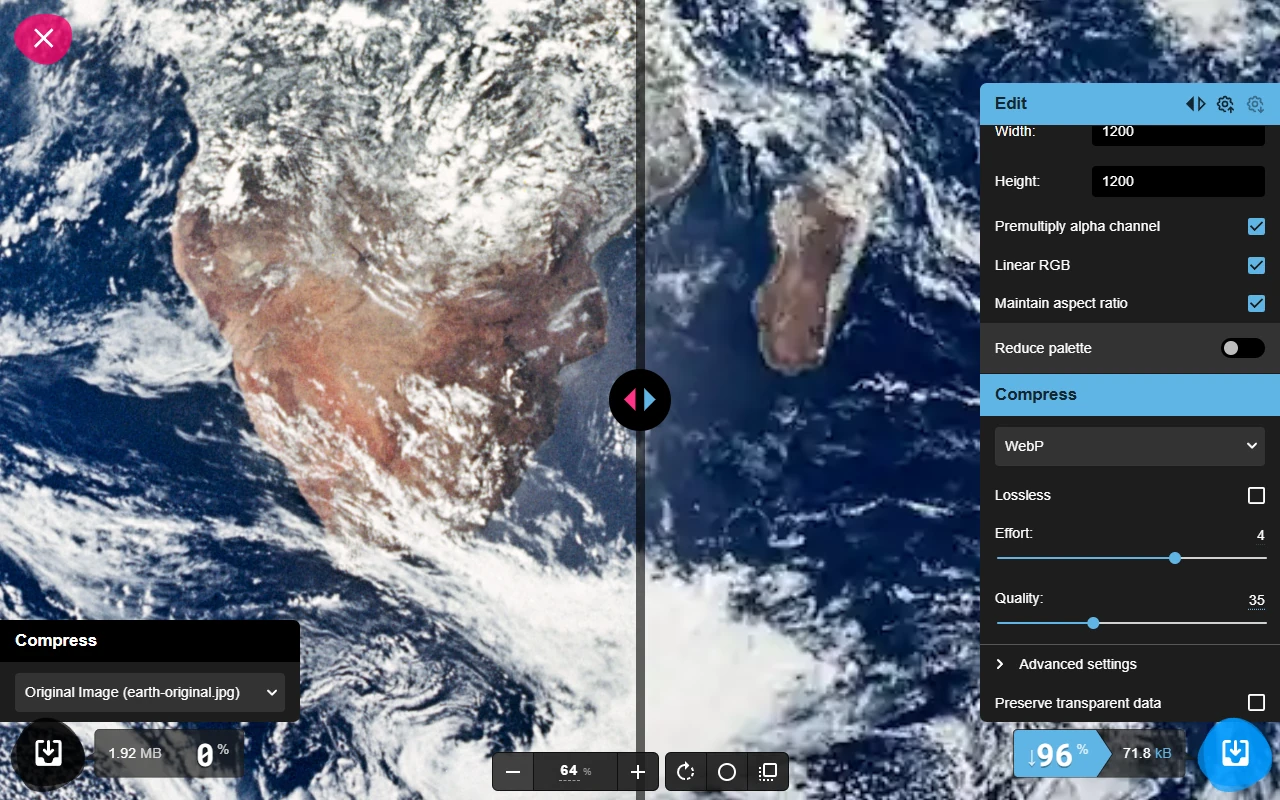
Squoosh 的左右滑桿方便查看原圖和輸出,但改過 Resize 後,兩邊已不是相同像素尺寸。此時看到右側較糊,不能全部歸因於 Quality。先下載兩份相同尺寸的版本,再在同樣大小下看局部,判斷會更清楚。
這張照片省了多少,失去了什麼?
本例原始 JPEG 是 4,579 × 4,579 像素、1,915,552 bytes。以下兩份輸出都是 1,200 × 1,200,WebP 有損壓縮、Effort 4。
手機閱讀表格時,可左右滑動查看完整內容。
| 版本 | 檔案容量 | 用途與觀察 |
|---|---|---|
| Quality 75 | 119,916 bytes,約 120 kB | 雲層的細小紋理較完整,適合作為本例的候選版本 |
| Quality 35 | 71,818 bytes,約 72 kB | 更省容量,但部分細雲邊緣較糊、海面紋理較粗 |
kB 在這裡以 1,000 bytes 計。Quality 35 比 75 少 48,098 bytes,約 40%;不是比原圖少 40%。原圖到這兩份輸出的差異,還包含 4,579 縮到 1,200 像素,不能把全部容量減少算成壓縮畫質的效果。
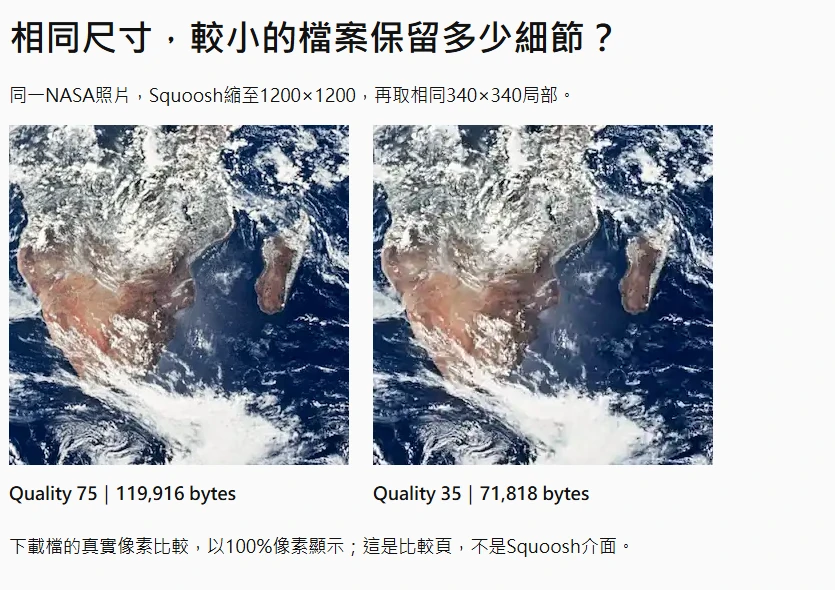
這張照片裡,Quality 75 保留的細節較多,我會先拿它上測試頁看實際效果。如果圖片只是一個很小的縮圖,35 也可能夠用。反過來,含細字、線條或介面的截圖,75 仍可能不夠;可以提高品質,或比較無損 WebP、PNG,別只套照片的設定。
你也不必照抄 75 和 35。先選兩個有明顯差距的值,找到能接受的範圍,再微調,會比在一串相近數值之間猜更快。
看畫質時,挑容易出問題的地方
把兩份下載檔放在同樣的顯示尺寸,先看整體,再看雲層、髮絲、葉子、細字或高反差邊緣。不要一張放大、一張縮小,否則比較不到同一件事。用 100% 像素檢查局部後,還要回到文章真正顯示的大小;只有大幅放大才看得見的差異,不一定值得增加大量容量。
如果兩份都糊,回到原圖和 Resize。若 75 清楚、35 糊,就從畫質值調整。若本機檔清楚、上傳後才糊,則查看網頁實際圖片網址、載入尺寸及是否被再次壓縮,先找出網站送了哪個版本。
上傳 WordPress 後,再看一次實際頁面
上傳前保留原檔,替輸出檔取能辨識的名稱,例如 earth-1200-q75.webp。插入文章後,用桌機和手機開預覽,等圖片載入完成,再確認寬度、裁切和關鍵細節。若選到了較小的縮圖版本,先改文章使用的圖片尺寸;不要立刻重新壓縮整批圖片。
alt 寫圖片對這一段有什麼用,例如「相同尺寸下兩種 WebP 畫質的雲層細節比較」,不用塞入一串 SEO 關鍵詞。Google 的圖片指引支持 WebP,也同時重視清晰度、速度和圖片所在的內容;換格式只是圖片處理的一步,不能保證排名提升。想知道頁面是否真的更快,要另外量測載入表現,不能只看檔案小了多少。
Squoosh 的圖片會上傳嗎?
官方 README 說明圖片壓縮在裝置本機完成,不會把圖片傳到伺服器;同一份說明也列出 Google Analytics 會收集基本訪客資料與壓縮前後容量等資訊。因此「圖片本機處理」不等於「網站完全沒有網路傳輸」。涉及客戶機密或公司限制的圖片,仍按自己的資料政策選工具。
先留原圖、做兩個版本、用實際顯示大小挑一份。這樣下次遇到模糊圖片,就能知道該改尺寸、改畫質,還是查網站載入的版本。
參考資料
Squoosh 官方 README 與 Privacy 說明
Google Search Central:圖片 SEO 最佳做法
NASA:Apollo 17 地球照片與署名
NASA 圖片及媒體使用指引
資料核對:2026年10月1日。工具介面可能更新;容量與畫質數字只適用本文這張照片及設定。





評論0