

Divi 改完一段內容後想退回前一步,可以先用 Undo;退回後又決定保留剛才的改動,則用 Redo。若要查看本次編輯經過,可以打開 History,選取對應狀態。這些操作用來管理編輯工作階段,不應當成整個 WordPress 網站的備份。
本文用 Divi 5 官方示範頁的按鈕文字做一個簡單測試:先寫 A,再寫 B,Undo 回到 A,Redo 再到 B;從 History 選取兩次文字編輯,也能看到對應內容。所有變更都保留在示範編輯器,沒有儲存到網站,重點是辨認還原工具各自處理哪一段工作。
先知道你要還原什麼
如果只是剛才把字級改錯、貼上錯誤文字,Undo 通常是最先檢查的工具。若要回到一段較早的本次編輯狀態,可以查看 History。若問題來自較早儲存的文章內容,則還要看 WordPress 修訂版本或你自己的保存紀錄。
這三種情境不能混成同一件事。編輯器歷史用來回到工作階段內的狀態;修訂版本保存的是可用的已儲存內容版本;完整網站備份還涉及資料庫、上傳檔案、佈景主題及外掛等範圍。想找回一張刪掉的圖片,不能只看頁面文字的 Undo。
開始還原前,先確認目前有沒有其他尚未儲存的正確改動。退回某個較早狀態,可能同時回到那個時間點的其他頁面設定,而不只你正在注意的一個字。先記錄當前內容,再看歷史項目,避免救回一段文字卻丟掉別處剛完成的調整。
用兩段文字練習 Undo 與 Redo
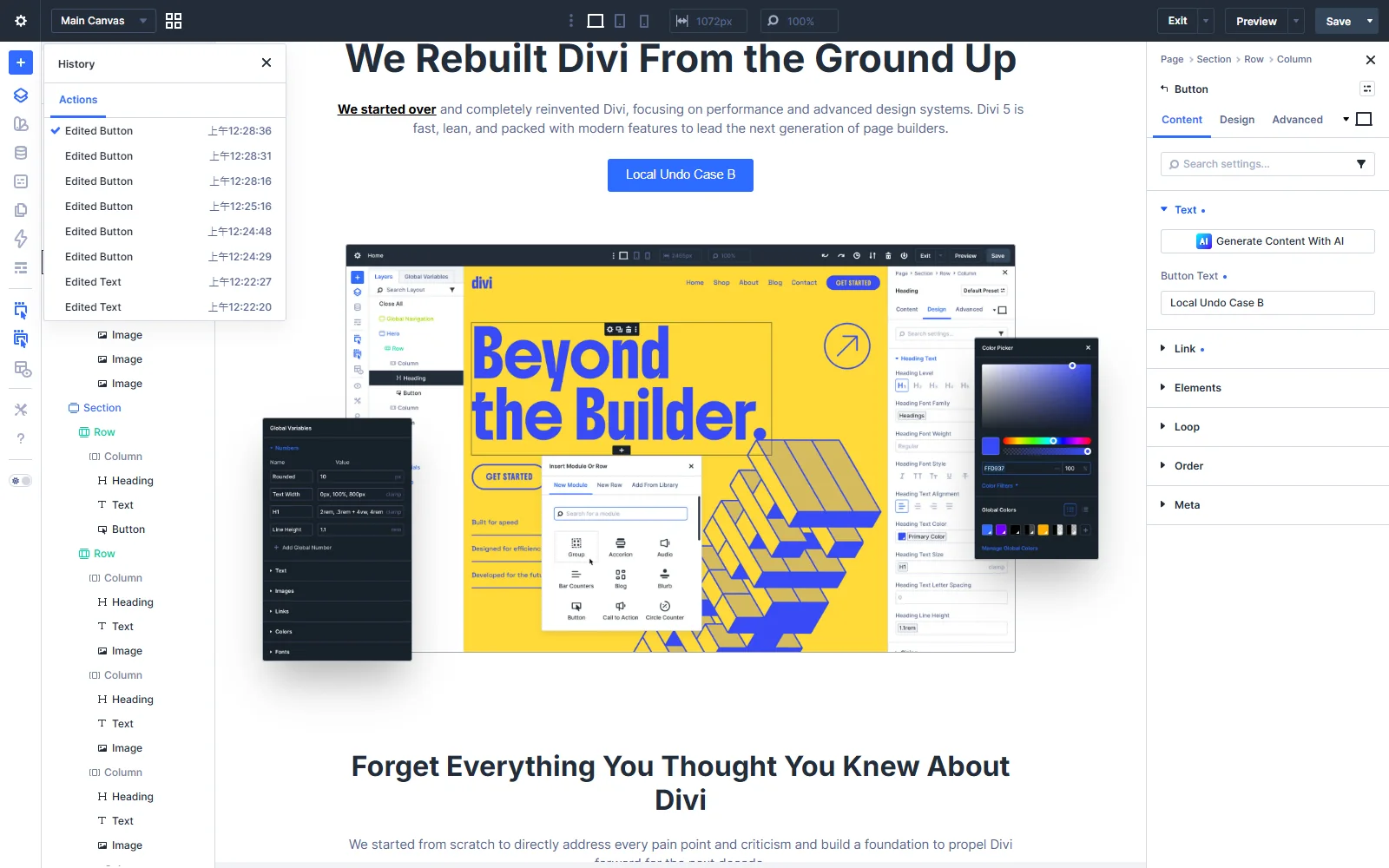
在自己的測試頁找一顆 Button,先把它的文字設為 Local Undo Case A,離開欄位讓修改套用。接著改成 Local Undo Case B,再次離開欄位。此時畫布與文字欄位都應顯示 B,才能確定第二次改動已生效。
示範頁的原始按鈕文字連接變數,因此這次先解除該顆按鈕的變數連接,使用本地文字,沒有改共用變數。你的頁面若是普通文字欄位,可以直接做測試;若是動態來源,先確認改的是哪一層,別把變數管理操作和普通文字還原混在一起。
在 Divi 5 頂部左側打開 Page Menu,選 Undo。這次畫布與欄位回到 A。再打開選單選 Redo,畫布與欄位重新顯示 B。這能確認你處理的是剛才的頁面編輯,而不是只在輸入框裡撤銷一個字元。
快捷鍵要注意焦點位置
Divi 5 提供 Undo 與 Redo 的快捷操作,但當遊標仍在文字編輯器或輸入欄位裡時,瀏覽器或文字工具也可能處理自己的撤銷。若按快捷鍵後結果不符合預期,先看哪個欄位有焦點,再用 Page Menu 的明確選項確認。
不要因為按了一次快捷鍵卻沒有回到預期內容,就連續按很多次。先看現在畫布文字與欄位值,再判斷下一步。連續撤銷容易跨過原本想保留的修改,之後要從更長的歷史裡找回來。
在多人編輯或複雜頁面中,明確的文字差異比只有細微的顏色變化更適合練習。先在測試頁掌握 A 到 B 的操作,再處理正式頁較多項設定的還原,能減少誤判目前所在狀態。
History 可以查看本次的修改順序
從 Page Menu 打開 History。示範頁列出 Loaded Page 和多筆 Edited Text、Edited Button 等項目,並帶有操作時間。這些名稱描述修改類型,不一定能直接告訴你每次改了哪個字,因此要對照畫布內容與時間。
這次選取較早的按鈕文字編輯項目,畫布顯示 A;選取後一筆,畫布顯示 B。選完後重新查看文字欄位與其他內容,確認這個狀態就是你想保留的版本。不要只看項目高亮就判斷還原完成。
如果頁面有多個 Text 或 Button 同時編輯,歷史名稱可能相似。先縮小這次要找的時間範圍,並看目標模組與附近內容。若還原後其他正確修改也變了,先不要儲存;回到較新的狀態,再以較小範圍重新處理。
還原到畫布,不代表已保存到網站
Undo、Redo 與 History 在編輯器中切換狀態,與儲存頁面是不同動作。看到畫布回到 A,只能確認目前工作階段呈現 A。你要讓自己的網站保留這個結果,仍需按正常流程保存,並退出編輯器核對一般頁面。
本文的官方示範操作沒有按 Save,所以不把 A 或 B 描述成已儲存的網站內容。你在自己的測試站也應清楚分開「畫布已還原」與「儲存後前臺已確認」,避免關閉分頁後才發現結果沒有留下。
如果保存失敗,先看介面的錯誤提示、登入狀態及自己的站點環境,不要一直點 Save。保存前後的問題與 History 是不同排查方向;保留你想要的內容,確認保存流程可用,再完成後續檢查。
修訂版本與網站備份另有用途
WordPress 修訂版本可協助比較與恢復可用的內容版本,但實際保留範圍和數量受到站點設定影響。Divi 頁面的完整設計資料是否能按預期恢復,應在自己的測試環境確認,不要只因為看到修訂列表,就認定任何佈局都能無條件回復。
完整網站備份則要考慮資料庫與檔案。只有頁面文字記錄,通常不足以找回外掛設定、媒體檔案或佈景主題程式。備份存在也不等於恢復流程已經驗證,重要改動前應知道備份範圍與恢復方法。
交接時記錄還原的是哪個工作階段狀態、保存了什麼,以及前臺是否看過。當問題只在剛才的一小段編輯,使用 History 很方便;當問題跨越保存時間、檔案或全站設定,就應改查相應的修訂與備份,不讓一個工具承擔它沒有保存的資料。
還原後先核對整段內容
選取歷史狀態後,除了目標文字,也重新看按鈕連結、圖片、間距與不同裝置設定。如果同一時間做過好幾項修改,這次退回的範圍可能比你原先注意的文字更大。逐項確認保留下來的內容,再決定是否保存。
若同事也在維護同一頁,先確認目前看到的是自己的未儲存工作階段,還是網站上最新保存的內容。不要用一個較早載入的編輯器畫面覆蓋別人的新修改。遇到版本不清楚的情況,先保存本地需要的文字紀錄,再重新核對站上內容與修改時間。







評論0