

Elementor編輯器裡已經看得到新內容,別人打開網址卻沒有看到,先分清楚你看的是編輯畫布、登入預覽,還是公開頁面。Preview可以讓有權限的人看草稿,Save Draft保存內容,而Publish才處理公開狀態。這三個動作不能互相當作已完成的證據。
下面在隔離本地測試頁放一個容易辨認的Heading。保存草稿後,登入預覽確實顯示文字,但匿名開啟正式網址看不到它。透過編輯器Publish後,同一正式網址才對匿名請求顯示該文字。這個例子只說明頁面狀態與可見內容,不表示已完成搜尋索引、排程或正式部署。
先辨認手上的網址
官方Elementor說明Preview連結和實際頁面連結不同。預覽網址可能包含預覽參數,也可能需要目前登入權限。把它貼給沒有權限的人,對方可能看到錯誤或沒有草稿內容,不能因此直接認定頁面儲存失敗。
本例使用WordPress 7.1.2、Elementor Free 4.3.3及Twenty Twenty-Five,操作獨立本地頁面11,放入傳統Heading,文字是Framework75 saved draft marker。這段測試字串是為了辨認同一版本,正式頁面應換成適合讀者的文案。
檢查時記下頁面名稱、頁面ID和正式網址,再另外保存預覽入口。不要只看瀏覽器分頁標題相同,就以為兩個網址都代表匿名公開頁。也不要將含登入預覽權限的連結當作正式宣傳網址,先確認分享對象需要什麼入口。
Save Draft先保存,不直接表示公開
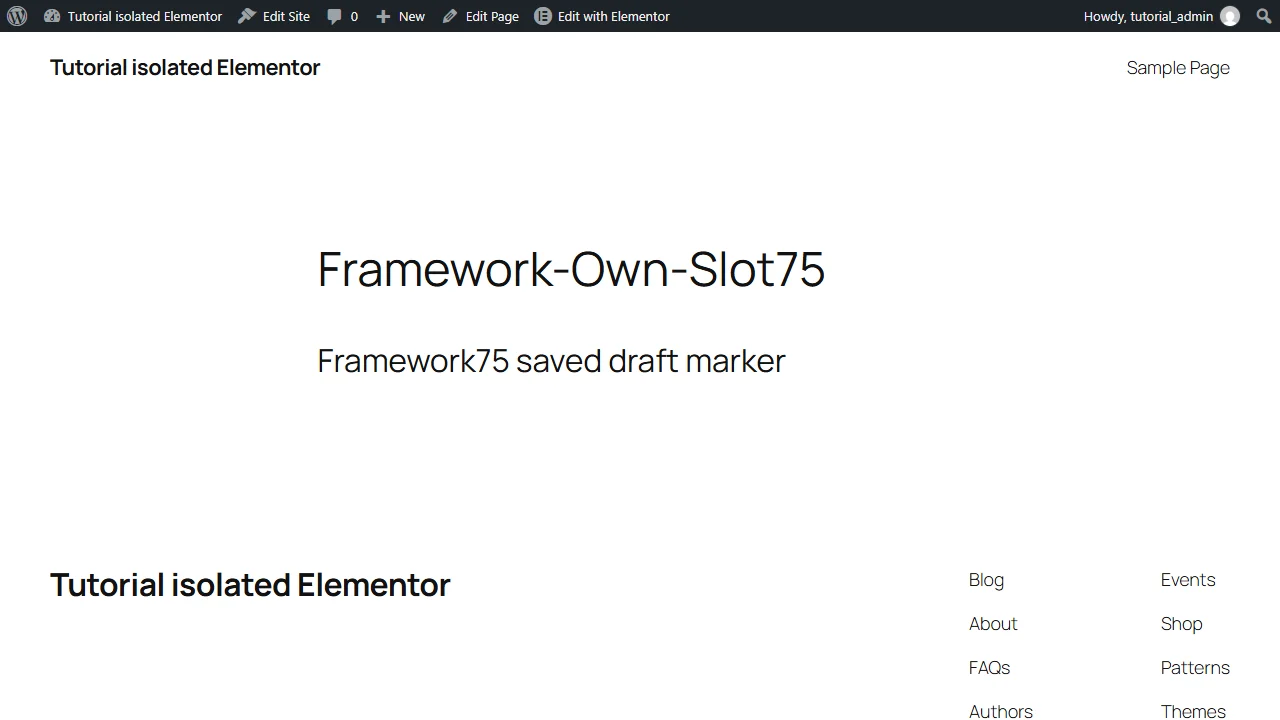
在本例編輯器的Save Options選擇Save Draft後,WordPress頁面狀態仍是draft。開啟登入預覽,可以看見Framework75 saved draft marker。這證明該權限下的預覽已讀到保存內容,還不能證明一般訪客也看得到。
WordPress官方Post Status把draft和publish列成不同狀態:草稿提供有相應角色的人處理,公開內容則可供一般訪客閱讀。具體按鈕名稱和可用操作,還受你目前的權限與編輯器影響;不能在沒有發布權限時,因為看不到Publish就推定插件壞了。
先確認保存動作有完成,再重開預覽核對實際文字。如果只是畫布上看到剛輸入的內容,頁面還沒保存,另一個預覽分頁可能仍顯示之前的版本。此時先核對保存狀態與版本,不要急著修改網址或重新建立一張頁面。
匿名核對要和登入預覽分開
草稿階段,本例匿名開啟正式網址得到404,而且沒有測試文字;匿名開啟登入預覽網址則得到403,也沒有該文字。兩者都和登入預覽不同。這些狀態碼是本地測試環境的觀察,不是所有網站草稿都必須回應相同代碼的規則。
重要的是匿名使用者是否收到預期內容,以及你測的是哪個網址。404可能是未公開草稿的結果,也可能來自錯誤路徑;403可能代表預覽權限不足,也可能受其他存取控制影響。不能只看一個代碼,就跳過頁面狀態和網址核對。
用沒有登入該網站的瀏覽器情境測試,確認真的沒有沿用管理者權限。若同一個瀏覽器仍保留登入,畫面看起來像一般前台,也不表示它是匿名結果。尤其在交接時,要清楚說明測試者是否登入。
Publish後再讀正式網址
接著在這張獨立本地頁面透過Elementor介面的Publish發布。讀回WordPress狀態變成publish,匿名正式網址回應200,頁面也確實包含Framework75 saved draft marker。狀態與內容兩項都對上,才足以確認本例的文字已出現在匿名頁面。
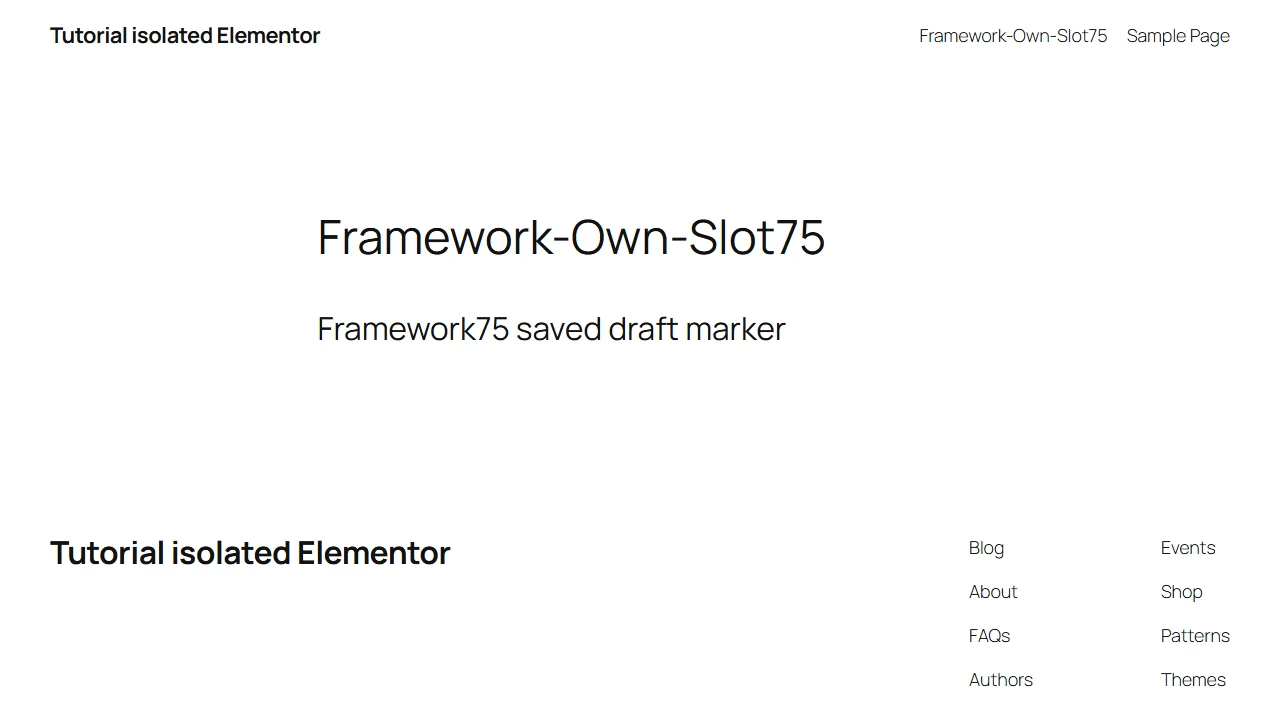
不要只拿200當作內容已更新的證據。它可能回到其他頁面,或仍是一份舊版本。應一起核對網址、頁面名稱及一段具體的新內容,也查看圖片和主要連結是否符合本次修改,避免把伺服器有回應當成全部完成。
本例是本地公開狀態的教學,沒有把127.0.0.1頁面當成已部署到網際網路。你在正式網站操作前,仍應確認該頁已準備好讓訪客閱讀;不能為了排查草稿預覽,就直接把尚未確認的內容公開。
已發布頁面的修改要另外核對
新草稿首次發布,和修改一張原本已發布的頁面,不是完全相同的起點。官方Elementor提到可以保存草稿版本或模板,但實際保留和公開哪個版本,應依目前頁面的狀態與操作確認,不能只因為按鈕寫Save Draft就推定原公開內容完全沒有影響。
修改前先記下目前公開內容,修改後保存,再比較登入預覽與匿名正式頁。若你要讓新版本公開,完成相應的Update或Publish後再讀正式網址。不要把預覽裡的新文字當成一般訪客已收到的版本。
存成Template則是另一個用途,方便後續重用內容,不等於已發布成一張可供訪客打開的頁面。交接時應說明你保存的是草稿、模板還是公開頁,讓下一個維護者不用從畫布畫面猜。
確認版本後,才排查快取或其他因素
如果頁面狀態已公開、網址正確,匿名正式頁卻仍顯示舊內容,才繼續查前台是否使用快取或其他模板。先核對是否改錯另一張相似頁面,以及是否有桌面和手機兩份內容,不要一開始就清掉所有站點設定。
本例沒有測排程、角色變更或快取清理,也沒有證明搜尋引擎已索引頁面。這些需求需要各自的核對方式。公開狀態解決的是訪客是否能取得這份頁面,後續導覽、搜尋與追蹤並不會因為Publish一次就自動完成。
最後把正式網址交給需要檢查的人,同時說明目前狀態和要看的內容。別用「我這裡看得到」代替對方的入口驗收;從預覽、保存、公開到匿名內容逐步核對,才能避免把不同版本混在一起。
多人修改時,也要先確認目前開啟的是同一張頁面。頁名相似或複製草稿很容易看錯;可以用正式路徑和一段具體內容辨認,避免把另一張測試頁的成功公開,當成目標頁面已完成發布。







評論0