

Elementor標題看起來太小,應先查Typography,而不是為了變大就把HTML Tag改成H1。標籤表示內容層級,字級控制視覺大小;兩者可以互相受到樣式影響,但不應為了追求外觀而亂改頁面結構。
下面用一個傳統Heading比較:設定字級48px後,先輸出h2,再把HTML Tag換成h3。儲存後的兩次前台預覽都讀到48px。這個例子讓你看清楚:標題層級變了,視覺大小仍可以保持;若你的主題另有標籤樣式,則還需要核對實際前台。
先確認你要改的是內容層級還是外觀
本例使用WordPress 7.1.2、Elementor Free 4.3.3及Twenty Twenty-Five,選中傳統Container裡的Heading。這個版本也有Atomic Elements,本文只說明傳統Heading的Content與Style欄位,不把兩套元件的預設樣式機制混在一起。
如果標題在文章裡是某一節的小題,應先依內容關係選層級。如果只是覺得字看起來不夠明顯,先處理字級、字重或間距。不能因為H1通常看起來比較大,就把所有卡片標題都設成H1;這會讓頁面的內容組織難以辨認。
也要確認那個標題是否由主題輸出。有些頁面同時有主題的頁面標題和你放進內容的Heading。選中其中一個修改,不表示另一個也會一起改。先辨認標題來源,才不會在元件裡調了半天,畫面上方的主題標題仍維持原樣。
HTML Tag在Content,字級在Style
選中本例Heading後,Content的HTML Tag可選H1至H6等標籤。先使用H2。接著到Style的Typography設定Size為48px,儲存草稿並開啟前台預覽。讀到的元素是h2,文字為Author Heading Case A,計算字級是48px。
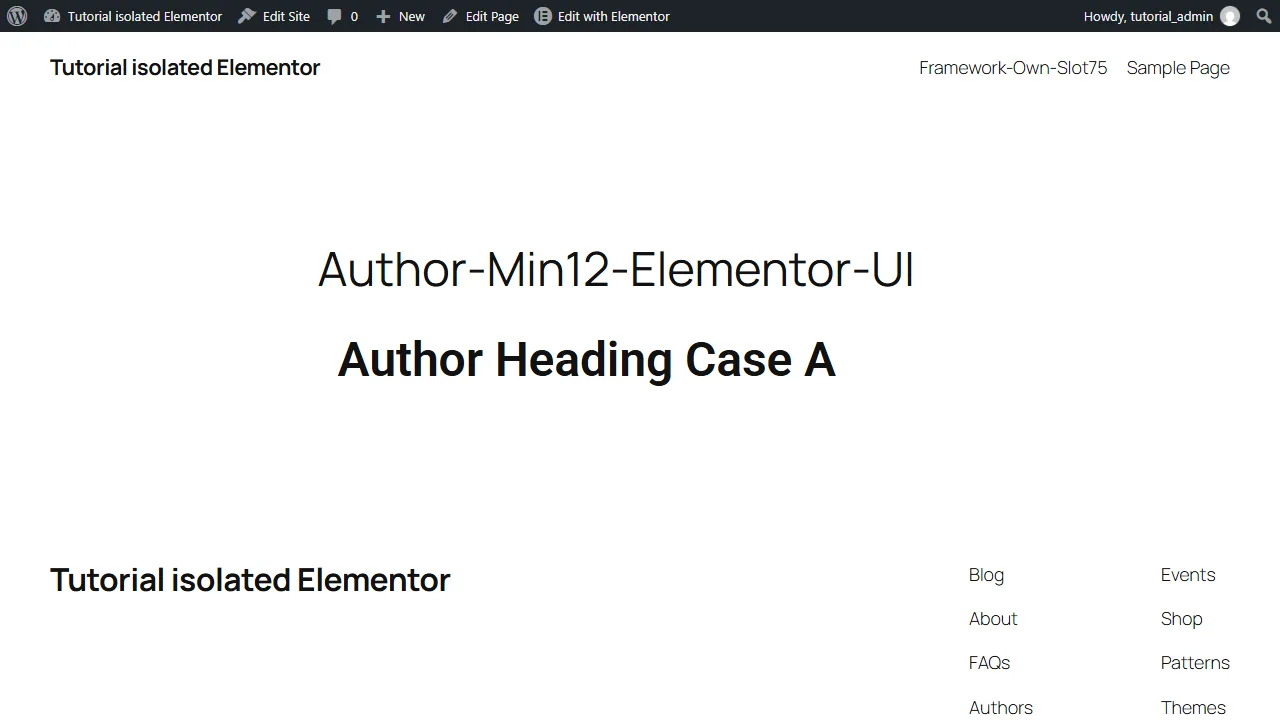
這裡的48px只是讓差異容易比較的測試值,不是所有網站標題都應使用的標準。正式頁面還要考慮文字長度、容器寬度、字型和閱讀距離。尤其手機上,桌面可放下一行的標題,可能會變成三行,應另外核對響應式控制。
也不要漏看單位。48px與4.8rem是不同設定,不能因為欄位都是數字就直接對照。先確認你設定的Size、單位與目前裝置,再讀前台的計算字級,才知道它實際使用了什麼結果。
換成H3後,字級仍可以保持
接著只把本例的HTML Tag從H2改成H3,保留字級設定,再次儲存並開啟前台。元素確實改成h3,文字仍為Author Heading Case A,計算字級也仍為48px。這不是只看選單變了,而是實際核對儲存後HTML和樣式。
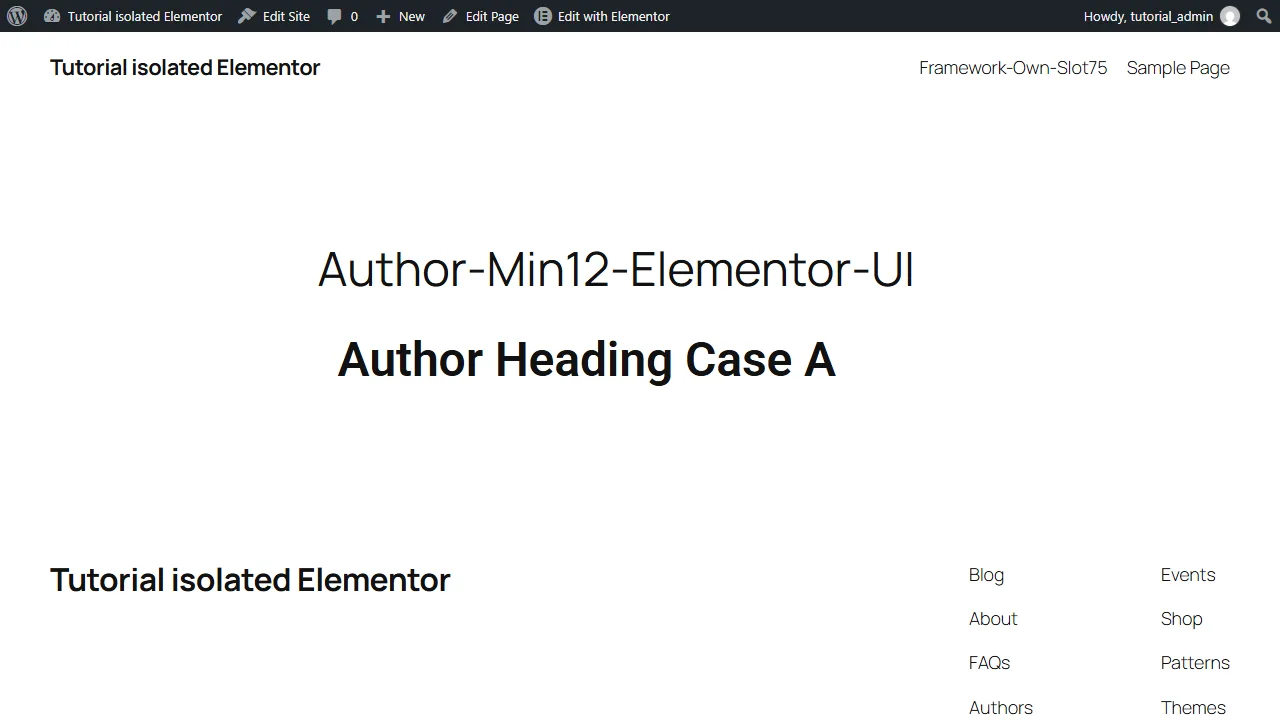
官方Heading說明也提醒,改標籤通常不直接改大小或樣式,但若主題或Site Settings對該標籤有定義,則可能受影響。因此不能把本例寫成「H2換H3永遠不變」。應保存局部設定,再看你的站點實際套用哪些樣式。
如果改成H3後真的變小,不要為了恢復大小就立即換回不合適的內容層級。先查局部Typography、全域字型和主題樣式,找出哪個值影響它。正確結構和想要的視覺大小通常可以分別安排。
用章節關係安排層級
W3C說明標題用來傳達內容組織,瀏覽器和輔助技術可以利用它們導覽頁面。主要內容下面的一節可使用次一層標題,再往下的子節繼續依關係安排。相同層級的標題應代表相似的內容位置,而不是只是看起來同樣大。
例如頁面主要題目下面有「服務項目」與「聯絡方式」兩節,它們可以是同一層;服務項目裡的三個方案則是下一層。這只是示意,實際頁面還要核對主題已輸出的標題,不是只從你目前選中的元件開始計算。
W3C建議盡量避免在往下建立子節時跳過層級,例如H2下面直接建立H4;但結束較深子節後回到H2,是回到新章節,不是同一種問題。不要把「避免跳級」簡化成整頁標題必須一直從H1遞增到H6。
不要用假標題取代真正的標題
把一段普通文字加粗放大,視覺上可以像標題,但HTML可能仍是段落或span。若它確實用來開啟一個內容章節,應選合適的Heading標籤,而不是只靠字體外觀讓讀者猜內容關係。
反過來,純粹需要一段醒目的促銷短句,也不一定要使用新的章節標題。先看它的作用:是組織後方內容,還是同一段資訊中的強調。不要為了套用某種樣式,把每句醒目文字都變成H2。
如果模板中的Heading預設層級不適合目前頁面,應依內容關係調整。複製元件會帶入原設定,不代表原層級在新位置也正確。新增一張卡片或插入一個區塊後,也應回頭看整頁章節順序。
改完儲存,再查實際輸出
儲存後用前台檢查目標元素的tagName與計算font-size,兩項都要符合目的。只看截圖,無法知道它是h2還是h3;只看HTML,則不能知道它最後看起來是否太大或太小。
再核對窄視窗下文字換行、行高和前後留白。本例只證明這個本地Heading兩次儲存結果,不把48px當成已完成所有裝置的字級設計。要調手機字級時,先確認該控制的裝置範圍,避免把桌面設定也一起改掉。
最後看整頁標題是否能清楚描述各節內容。把標籤與視覺分開處理,是為了同時保留可理解的結構與合適的外觀,不是為了承諾只改一個H標籤就能提高搜尋排名。
把層級決策留給內容,而非字型預設
網站使用同一套字型樣式,可以讓不同頁面看起來一致;但某個樣式名稱叫「主要標題」,也不一定表示每個套用它的元件都應使用H1。樣式名稱、視覺大小和HTML標籤仍應分別核對,不能只因名稱相似就視為同一個設定。
如果設計要求某個子節標題很大,可以保留它正確的層級,再安排字級。若主要標題需要較小的視覺外觀,也可以在保持內容結構的前提下調整樣式。這樣內容編輯和視覺設計都能清楚交接,不需要用錯誤標籤來補外觀。
交接時也可說明這個標題屬於哪一節、文字用途和局部字級,而不只留下「換成H3」這個操作。下一位維護者增加新章節時,便較容易判斷原本的層級是否仍合適。



評論0