

Elementor頁面上方多出一個標題,或切換版型後頁首與頁尾一起消失,先查Page Settings裡的Hide Title與Page Layout。它們處理不同範圍:隱藏頁面標題,不代表移除整個網站頁首;Canvas移除頁首與頁尾,也不是單純把內容拉寬。
下面用Twenty Twenty-Five做一個具體比較。預設版型保留主題的頁首、頁尾與頁面標題;開啟Hide Title後,這個主題的標題仍可見。改用Elementor Canvas後,頁首、頁尾與主題標題都不再出現在同一份預覽,而Elementor內容仍保留。這個結果用來分清控制範圍,不表示所有主題都會和本例完全相同。
先找到頁面設定,不要改錯標題元件
本例使用WordPress 7.1.2、Elementor Free 4.3.3和Twenty Twenty-Five。從編輯器頂部的Page Settings按鈕開啟頁面設定,可找到Hide Title與Page Layout。這和選中畫布中的Heading元件不同:Heading是你放進內容的標題,Page Settings控制的是頁面本身的設定。
先辨認你要移除的是哪個標題。如果是主題輸出的頁面標題,可能需要處理頁面設定與主題的標題選擇器;如果是你自己放在內容中的Heading,應直接選那個元件修改。不要把Page Settings的Title名稱改空,就以為畫布裡所有標題都已隱藏。
也不要先刪掉文章或頁面的正式名稱來整理外觀。名稱可能還會用於管理清單、導覽或其他輸出。想改訪客看到的標題呈現,先找負責該輸出的控制,保留網站管理需要的資訊。
Hide Title需要對上主題的標題
在本例預設版型中,前台有一個主題輸出的h1,類別為wp-block-post-title。開啟Hide Title並儲存草稿後,重新預覽,這個h1仍是display:block;頁首和頁尾也都保留。這確認在目前主題與設定下,單切這個開關沒有把該標題收起來。
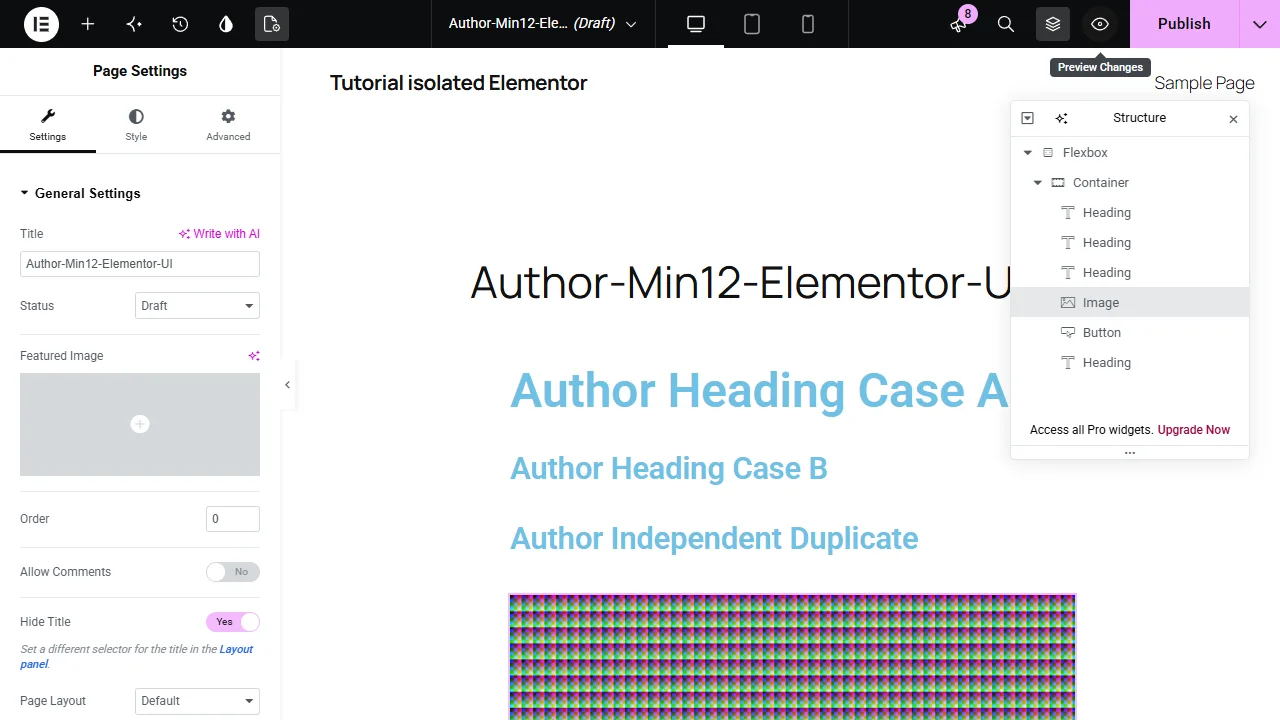
官方Global Layout Settings說明,Page title selector必須對應主題使用的標題選擇器,預設例子是h1.entry-title;主題若使用不同選擇器,就需要另外核對。本例沒有修改全域選擇器,因此不把開關未生效寫成Elementor在所有網站都無法隱藏標題。
如果準備調整選擇器,應先在自有測試頁用開發者工具確認真正的標題元素,並評估全域設定影響範圍。不要把本例的wp-block-post-title直接套到另一個主題,也不要用過寬的h1選擇器,意外把內容裡的重要主標題一起藏起來。
Canvas會改變整個頁面的外框
接著把同一頁的Page Layout改為Elementor Canvas,儲存後再次開啟前台草稿預覽。本例頁首數量從一個變成零,頁尾也從一個變成零;主題h1不再出現,但頁面原本的Elementor測試內容仍在。
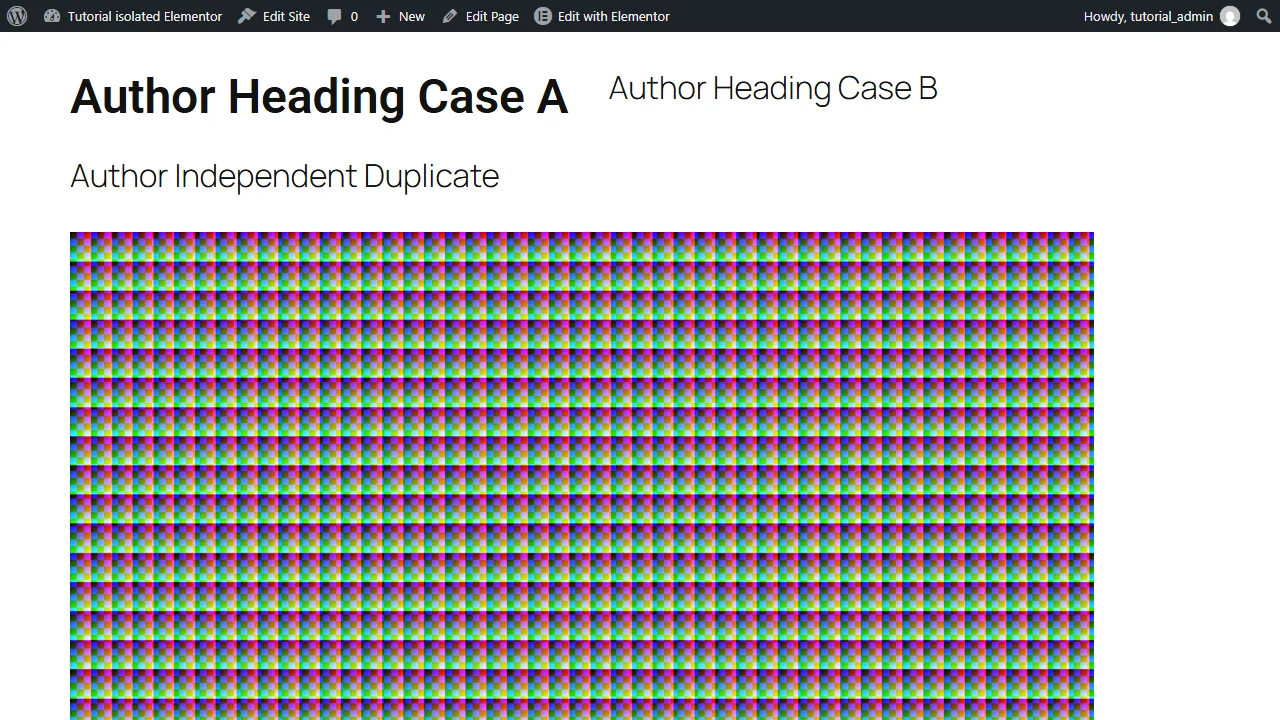
這和只隱藏一個標題是不同動作。官方Canvas說明,它會移除網站頁首、頁尾及側欄,適合某些不需要這些元素的獨立頁面。若你的目標只是讓內容較寬,同時保留網站導覽,就不要先切Canvas再另外複製整套頁首回來。
切換後也要確認原來由主題提供的必要入口是否消失,例如聯絡方式、返回主要頁面的導覽或頁尾資訊。頁面看起來比較乾淨,不表示訪客已經知道如何完成下一步;要依頁面用途決定是否保留這些內容。
Full Width與Canvas不要混用
官方Page Settings把Elementor Full Width描述為保留頁首與頁尾的全寬版面。Canvas則著重只呈現Elementor建立的內容。本例實際比較的是Default與Canvas,沒有把Full Width當成已操作過的第三組量測結果。
如果你需要保留主題頁首與頁尾,可以依官方說明在自有頁面試Full Width,再確認前台結果。若需要完全獨立的登陸頁,才評估Canvas。選擇的依據是哪些網站外框要保留,不是只看下拉選單裡哪個名字聽起來最寬。
此外,Page Layout與Container的Content Width是兩層控制。前者決定頁面模板,後者影響內容容器的寬度。如果容器仍是固定或受限寬度,換版型後內容也未必立刻填滿你預期的空間。先查是哪一層限制,再調整相應設定。
只改這一頁,先不要動全站預設
Page Settings是核對單頁行為的起點。官方另提供在Site Settings把Canvas設為預設版型的方式,但那是更大的範圍。只是想讓一張活動頁獨立呈現時,不必先把整站新頁面的預設一起改成Canvas。
如果網站用了Theme Builder或其他模板條件,還要查目前頁面實際套用哪個模板。官方Canvas與Full Width說明有Single Post Template的適用條件,不能只看文章內容在編輯器可見,就推定同一套網站外框一定仍會套用。
調整前可以先記下原Page Layout與Hide Title值,儲存後對照正式前台。若效果不符合用途,回到原版型再查標題或容器,不要連續疊加隱藏規則,把頁首、主題標題和內容Heading一起弄得難以辨認。
最後以訪客頁面核對
本例使用有權限的隔離本地草稿預覽,沒有把版型改到正式網站。你在自有網站操作時,應在儲存後重新載入相應頁面,確認導覽、頁尾、頁面標題與內容都符合目的。
如果頁首仍在,先看是否真的使用Canvas,或是否另有內容元件自行做了一份頁首。如果標題仍在,查它究竟來自主題還是Heading。把輸出來源分清,再修改負責它的控制,會比為了讓畫面空白而到處加隱藏設定更穩妥。
版型切換後也要看小螢幕
頁首與頁尾移除後,內容所在的寬度可能改變。原來依主題外框設定的卡片、圖片或按鈕,應在桌面與窄視窗再看一次。不要只確認沒有頁首,就忽略內容是否超出邊界或留下過大的空白。
如果這張頁面需要獨立導覽,可以在頁面內容裡安排清楚的返回入口和必要資訊;但不要在沒有需求時再複製一整份全站頁首。複製後的電話、地址和連結需要自己維護,不能假定它們會和主題頁尾同步更新。
同時確認頁面的主要標題仍能傳達用途。隱藏主題標題後,可以使用合適的內容標題,而不是只留下圖片與沒有說明的按鈕。乾淨的Canvas應服務頁面任務,不能讓訪客反而不知道目前在哪一頁。
參考資料
Elementor:Page title selector與全域版型
Elementor:Canvas版型
Elementor:Canvas與Full Width
Elementor:Full Width與主題頁首頁尾




評論0